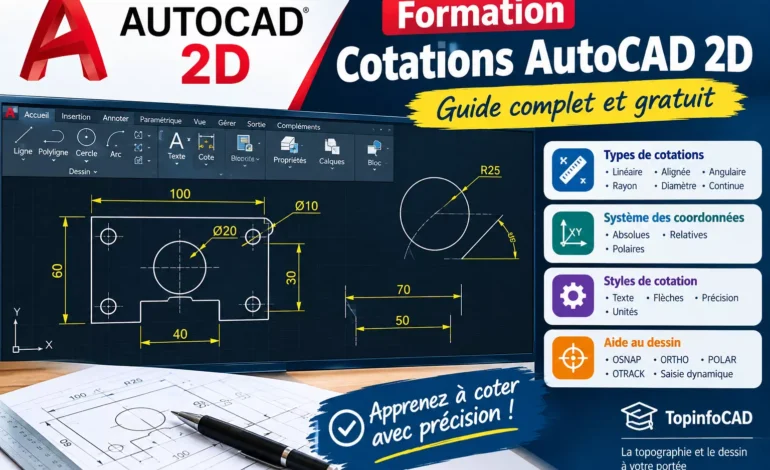
Formation Cotations AutoCAD 2D : free Guide complet

Août 1, 2026

Dans la zone Style apparaît par exemple le Style prédéfini ISO-25.
Le bouton Nouveau permet de créer un style personnalisé. Il ouvre la boîte de dialogue suivante ➪

Après avoir donné un nom au nouveau style de cotation, il faut appuyer sur le bouton Continuer pour ouvrir les boîtes de dialogues suivantes qui permettront de changer les paramètres du style de cote à créer.
➪ Onglet « Lignes»
Cette partie de la boîte de dialogue permet d’apporter des modifications dans les différentes zones suivantes :

₪ Zone Lignes de cote permet de régler les paramètres de la ligne de cote : couleur, type, épaisseur et position.
₪ Zone Ligne d'attache permet de supprimer une ligne ou les deux lignes d'attache et de modifier le décalage par rapport aux origines de l'extension de la cote.
➪ Onglet « Symboles et flèches »
Cette partie de la boîte de dialogue permet d’apporter des modifications dans les différentes zones suivantes :

₪ Zone Pointes de flèches permet de choisir un type de flèche prédéfini et de modifier la taille
₪ Zone Marques de centre permet de choisir un type de marquage des centres d'objets circulaires.
₪ Zone Symbole de longueur d’arc permet de régler le texte de cotation de longueur d’arc.
₪ Zone Raccourcissement de la cote du rayon pour régler l’angle de raccourcissement.
➪ Onglet « Texte »
Cette partie de la boîte de dialogue permet d’apporter des modifications dans les différentes zones suivantes :

₪ Zone Apparence du texte permet de choisir un style et une hauteur de texte.
₪ Zone Position du texte permet de décider de la position du texte sur la ligne de cote.
₪ Zone Alignement du texte permet de choisir l’alignement du texte par rapport à la ligne de cote.
➪ Onglet « Ajuster »
Cette partie de la boîte de dialogue permet d’apporter des modifications dans les différentes zones suivantes :

₪ Zone Options d’ajustement permet de choisir l’élément à placer en dehors des lignes d’attaches au cas où l’espace entre ces lignes ne serait pas suffisant.
₪ Zone Position du texte permet de décider de la position du texte au-dessus de la ligne de cote s’il ne peut se positionner par défaut.
₪ Zone Echelle des objets de cote.
2 options possibles :
1) Utiliser l’échelle générale »» donner un facteur d’échelle pour adapter la cotation au dessin. Dans ce cas, les cotes subiront les effets de changement d’échelle de sortie du plan.
2) Echelle des cotes selon présentation (espace papier) ➪ dans ce cas, les hauteurs des cotes seront fixes. Elles ne subiront aucun effet de l’échelle de sortie du plan. Zone Ajustement permet de décider de placer manuellement le texte pendant la cotation.
➪ Onglet « Unités principales »
Cette partie de la boîte de dialogue permet d’apporter des modifications dans les différentes zones suivantes :

₪ Zone Cotes linéaires permet de modifier les paramètres concernant toutes les cotes linéaires (le format des unités, la précision des décimales, le type de séparateur de décimale, l’échelle, etc.)
₪ Zone Cotes angulaires permet de décider si les cotes d’angles seront en degrés décimaux ou en grades.
☛ Onglet « Unités alternatives »
Cette partie de la boîte de dialogue permet d’afficher une unité alternative en plus de l’unité principale (pouce par exemple) et de régler son format
☛ Onglet « Tolérances »
Cette partie de la boîte de dialogue permet d’afficher la tolérance de chaque cote et de régler son format (par exemple 100+-0.2)