Sokkia GeoPro Field-Logiciel de mesure de topographie

Sokkia GeoPro Field est un outil de pointe conçu pour les professionnels de la topographie et de la géomatique. Avec sa technologie avancée, il offre une précision inégalée et une interface utilisateur intuitive, facilitant la collecte de données sur le terrain.
utilisez le lien ci-dessus pour téléchargement, et créez un compte Sokkia pour utiliser GeoPro Field
https://us.sokkia.com/sokkia-care-products/geopro-field
Station totale
Si vous utilisez un profil configuré pour une station totale, la fenêtre Création of a new job… s’affiche pour créer une nouvelle tâche.
Vous pouvez y définir :
- Le nom de la tâche. Le logiciel propose automatiquement le nom du travail en cours de création, mais vous pouvez modifier ce nom.
- La date de création de la tâche. Le logiciel insère automatiquement la date actuelle, mais vous pouvez modifier cette date.
- Le type d’instrument, l’emplacement et l’opérateur.
- Le jeu d’entités dans lequel insérer la tâche.
- Appuyez sur OK pour créer la tâche qui contiendra les stations que vous créerez ultérieurement.
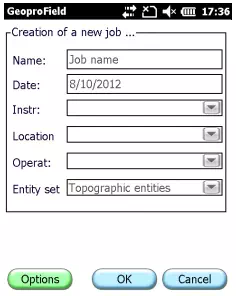
Création d’une nouvelle tâche
Orientation de la station
L’assistant d’orientation permet de calculer la correction circulaire et les coordonnées planaires (ainsi que l’élévation) de la station actuelle.
L’orientation de la station est obligatoire. Il est impossible de créer une nouvelle station sans l’orienter.
Sans cette orientation, il serait impossible d’exécuter les opérations qui dépendent de la station (implantation, calcul de superficies, etc.), de même que d’afficher les points mesurés sur des graphiques.
Pour orienter la station, suivez les instructions de l’assistant, ou procédez ainsi :
1. Appuyez sur l’icône Orient (Orienter) dans la vue principale.
2. Accédez à l’arborescence (vue Tree) et utilisez le menu contextuel du nœud de la station ou la commande de menu Modify | Orientation.
3. La fenêtre Orientation s’affiche.
- Vous avez d’abord le choix entre :
◈ Only last TS (Seulement la dernière ST)
◈ The whole survey (Ensemble des relevés)
- Si vous sélectionnez Only last TS, vous devez choisir le type d’orientation parmi les options suivantes :
◈ Data Input (Saisie de données)
◈ From control points (À partir des points de contrôle)
◈ On a control point (Sur un point de contrôle)
◈ TS duplicated (ST dupliquée)
◈ From other TS (Transverse) (À partir d’une autre ST (Transversale))
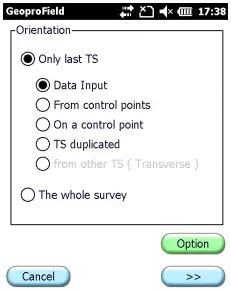
Orientation
4. Appuyez sur Option pour configurer le mode de définition de la valeur d’azimut.
5. Appuyez sur le bouton >> pour continuer et, selon le choix effectué, l’une des fenêtres suivantes s’ouvrira.
Data Input (Saisie de données)
1. Dans la fenêtre TS Orientation (Orientation de la station), complétez les champs Name (Nom), Identification (Identification), TS Height (Hauteur de la ST), North (Nord) et East (Est) et Circle corr. (Corr. circulaire).
2. Appuyez sur Other (Autre) pour saisir d’autres informations sur la station ou saisir les codes.
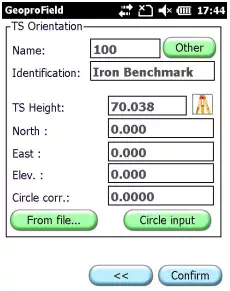
Orientation de la station totale
Saisie de données
From control points (À partir des points de contrôle)
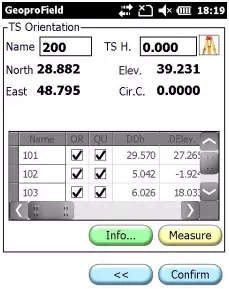
- Lorsque vous sélectionnez cette option (TS), vous ne pouvez définir que le nom et la hauteur de la station, hauteur que vous pouvez alternativement mesurer en appuyant sur l’icône représentant un Tripod (trépied).
- Le logiciel calcule automatiquement les coordonnées de la station en utilisant tous les points codés OR ou QU et les affiche dans la grille.
- En appuyant sur la case à cocher, vous pouvez supprimer ou ajouter le code OR ou QU. Les coordonnées sont alors recalculées en conséquence.
- Le bouton Info… vous permet d’afficher des informations sur la précision du calcul des coordonnées.
- Le bouton Measure vous permet quant à lui d’afficher une fenêtre dans laquelle vous pouvez sélectionner un point de contrôle pour l’orientation. Vous pouvez ensuite mesurer ce point.
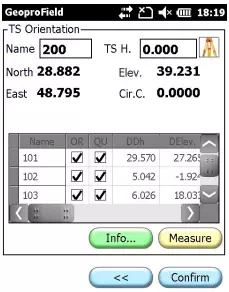
Orientation de la station totale
À partir des points de contrôle
On a control point (Sur un point de contrôle)
- Lorsque vous sélectionnez cette option, une fenêtre vous permettant de sélectionner un point s’affiche (voir Sélection de point pour l’orientation dans la section Généralités du manuel). Ce point sera utilisé pour positionner la station. Une fois le point sélectionné, la station aura le même nom et les mêmes coordonnées que celui-ci. La fenêtre illustrée ci-contre apparaîtra ensuite.
- Vous ne pouvez définir dans cette fenêtre que la hauteur de la station.
- Le fonctionnement de cette fenêtre est similaire à celui de la fenêtre qui s’affiche lorsque vous sélectionnez l’option d’orientation From control points. La différence tient au fait que les points sont uniquement utilisés pour calculer la correction circulaire.
Orientation de la station totale
Sur un point de contrôle
TS duplicated (ST dupliquée)
Dans la fenêtre Choice pt. to station, vous pouvez sélectionner une station à dupliquer. La fenêtre illustrée ci-dessous apparaîtra ensuite.
- Vous ne pouvez définir dans cette fenêtre que la hauteur de la station. Le nom de la station dupliquée est identique à celui de la station d’origine.
- En appuyant sur la case à cocher dans la colonne Use de la grille, vous pouvez activer ou désactiver l’utilisation d’un point pour calculer la correction circulaire. Lorsqu’un point n’est pas utilisé, il est renommé.
- Le bouton Measure vous permet quant à lui d’afficher une fenêtre dans laquelle vous pouvez sélectionner un point de contrôle pour l’orientation. Vous pouvez ensuite mesurer ce point.
Celui-ci aura le même nom et les mêmes codes que celui sélectionné et sera utilisé pour calculer la correction circulaire.
Orientation de la station totale – ST dupliquée
Dans toutes les fenêtres d’orientation, le bouton Circle input est présent. Il permet de démarrer la procédure de réinitialisation du cercle. Cependant, ce bouton n’est visible que si vous avez, dans les options d’orientation, sélectionné la définition du cercle par l’utilisateur, et uniquement si aucun point n’a été mesuré pour cette station.
Appuyez sur le bouton Confirm pour terminer la procédure d’orientation ou sur le bouton << pour annuler les opérations effectuées.
From other TS (Transverse) (À partir d’une autre ST (Transversale))
- Lorsque vous sélectionnez cette option, une fenêtre vous permettant de sélectionner un point s’affiche (voir Sélection de point pour l’orientation dans la section Généralités du manuel). Ce point représente la visée avant de la nouvelle station. Une fois le point sélectionné, la nouvelle station aura le même nom. La fenêtre illustrée ci-contre apparaîtra ensuite.
- Vous ne pouvez définir dans cette fenêtre que la hauteur de la station.
- Le bouton Measure vous permet quant à lui d’afficher une fenêtre dans laquelle vous pouvez sélectionner une station déjà présente dans les archives. Vous pouvez ensuite mesurer le positionnement de cette station. Le nouveau point aura le même nom que la station et sera utilisé pour calculer la transversale.
- La grille affiche toutes les mesures effectuées par les autres stations.
- En appuyant sur la case à cocher dans la colonne PO de la grille, vous pouvez activer ou désactiver l’utilisation d’un point pour calculer la transversale.
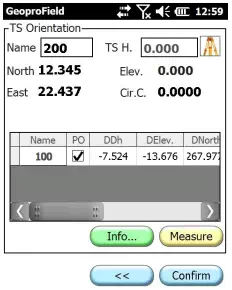
Orientation de la station totale – À partir d’une autre ST (Transversale)
The whole survey (Ensemble des relevés)
Cette option vous permet de recalculer le positionnement de toutes les stations en utilisant tous les points d’orientation et la transversale mesurés.
Dans ce type de traitement, le logiciel exécute le calcul automatiquement puis, à la fin de la procédure, une fenêtre contenant un résumé des calculs et des tolérances s’affiche.
- Lorsque vous appuyez sur Calculate, le calcul de l’orientation est réexécuté en utilisant les points et les tolérances sélectionnés.
- Lorsque vous appuyez sur Tolerances, vous voyez apparaître une fenêtre dans laquelle vous pouvez définir les tolérances souhaitées pour le calcul.
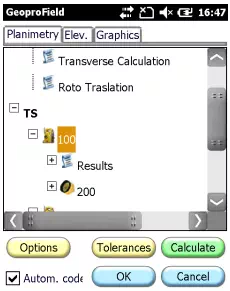
Orientation de la station totale – Ensemble des relevés
Mesure de points
Sokkia GeoPro Field
Une fois que vous avez créé la tâche et au moins une station, vous pouvez commencer à mesurer des points.
Pour ce faire, vous devez d’abord effectuer la mesure, puis confirmer son enregistrement dans les archives.
- Toutes les mesures sont enregistrées dans la dernière station archivée.
- Dans la version Démo, le nombre de points que vous pouvez créer est limité.
Pour mesurer et enregistrer les points dans les archives :
- Appuyez sur l’icône Measure (Mesure) dans la vue principale ;
- Ou accédez à l’arborescence (vue Tree) et utilisez le menu contextuel du nœud de la station ou la commande de menu Modify | Insert new measures. Dans l’arborescence, vous pouvez sélectionner la station dans laquelle enregistrer les points. Si vous ne sélectionnez pas la dernière station entrée, le logiciel la duplique automatiquement.
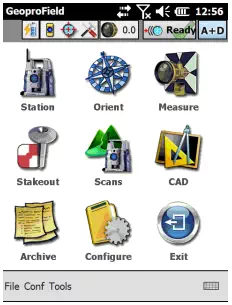
Vue principale
Fenêtre Data (Données)
La fenêtre Data (Données) indique :
- le nom du nouveau point, qui sera le même que celui du point précédent ou que celui de la station précédente, augmenté d’une unité ;
- la hauteur du réflecteur et la description, qui seront les mêmes que celles du point précédent ;
- l’angle horizontal, l’angle vertical, la distance suivant la pente, la distance horizontale et les coordonnées du point mesuré.
- Appuyez sur l’icône représentant une feuille avec un « i » pour saisir les différents codes du point.
- Appuyez sur l’icône représentant un bloc-notes pour enregistrer des notes, un dessin, une photographie ou des données GPS.
- Appuyez sur le bouton Data (Données), situé en bas à gauche, pour passer de cette fenêtre à une autre : Graphic, Edit, Offset, P. Spec.
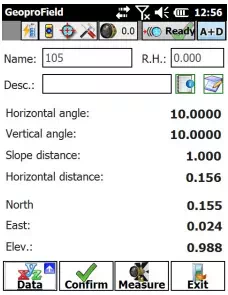
Fenêtre Data (Données)
Fenêtre Graphic (Graphique)
- La fenêtre Graphic (Graphique) se présente ainsi :
Une croix grise indique un point mesuré mais pas encore confirmé. La station et les points de mesure sont également représentés dans la couleur qui leur a été attribuée. - Dans cette fenêtre, vous ne pouvez effectuer aucun dessin ni modification, mais seulement visualiser les opérations.
- Cinq boutons sont présents à gauche : Zoom en temps réel, Zoom Étendue, Zoom Fenêtre, Panoramique Point mesuré et Vue précédente.
- Le mouvement du stylet sur le graphique correspond à une opération de Panoramique en temps réel.
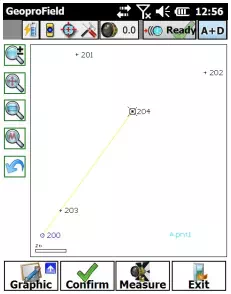
Fenêtre Graphic (Graphique)
Fenêtre Edit (Modification)
- Elle contient une grille répertoriant les points (max. 100 par défaut) stockés dans la station actuelle. Le bouton All permet d’afficher tous les points mesurés.
- Vous pouvez supprimer des points en utilisant le bouton Delete.
- Vous pouvez modifier le nom d’un point, sa description ou la hauteur du réflecteur, en appuyant rapidement deux fois consécutives sur le champ correspondant, ou en appuyant sur le bouton Modify après avoir sélectionné la ligne souhaitée.
- Un arrière-plan jaune indique des données non modifiables.
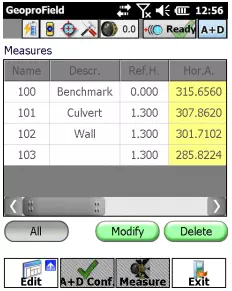
Fenêtre Edit
Fenêtre Offset (Décalage)
La fenêtre Offset (Décalage) contient :
- Une série de boutons correspondant aux différents types de décalage gérés par le logiciel :
◈ Angulaire (Angular)
◈ Tangentiel (Tangential)
◈ Mesuré (Measured)
◈ Cylindrique (Cylindrical)
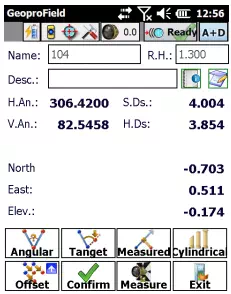
Fenêtre Offset
Décalage angulaire
- Cette fenêtre indique les données d’un point proche effectivement mesuré.
- La station doit être orientée vers le point réel à mesurer.
- Appuyez sur Measure pour mesurer uniquement l’angle horizontal du point réel.
- Appuyez sur Store pour enregistrer un point. Les données seront les mêmes que celles du point effectivement mesuré, mais avec l’angle horizontal du point réel.
- L’angle vertical, la distance et la hauteur du réflecteur restent identiques.
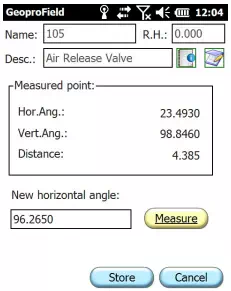
Décalage angulaire
Décalage tangentiel
- Cette fenêtre indique les données d’un point proche effectivement mesuré.
- La station doit être orientée vers le point réel à mesurer.
- Appuyez sur Measure pour mesurer les angles du point réel.
- Appuyez sur Store pour enregistrer un point avec les mêmes angles horizontal et vertical que ceux du point réel, mais avec une distance recalculée en fonction du déplacement tangentiel.
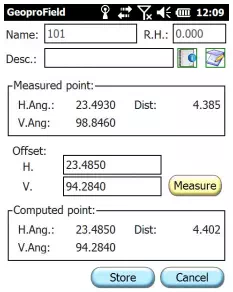
Décalage tangentiel
Décalage mesuré
Cette fenêtre indique les données d’un point proche effectivement mesuré.
- Saisissez les décalages requis pour atteindre le point réel.
- À chaque saisie de données, les mesures du point réel seront recalculées.
- Appuyez sur Store pour enregistrer un point avec les mesures recalculées.
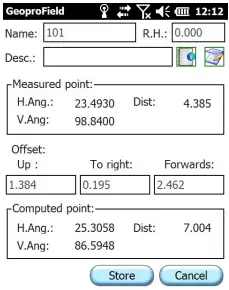
Décalage mesuré
Décalage cylindrique
Le point qu’il était possible de mesurer représente un point sur une colonne.
- La station doit être orientée vers les deux côtés de la colonne. Appuyez sur Measure pour mesurer les deux tangentes angulaires de la colonne.
Une fois les deux angles mesurés, le centre de la colonne sera calculé. - Appuyez sur Store pour enregistrer un point avec les mesures calculées pour le centre de la colonne.
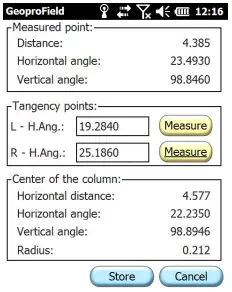
Décalage cylindrique
Fenêtre P. Spec. (Points spéciaux)
La fenêtre P. Spec. contient :
- Une série de boutons correspondant aux différents types de points spéciaux gérés par le logiciel :
◈ Alignement (Alignment)
◈ Mesure Directe/ Inverse (Direct/Rev)
◈ Strates (Strata)
◈ Sur le plan (On plane)
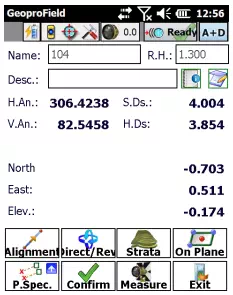
Points spéciaux avec mesure Directe/Inverse
Points spéciaux avec Alignement
- Dans cette fenêtre, vous devez mesurer ou sélectionner deux points pour créer une ligne droite à utiliser pour calculer les points sur cet alignement.
- Pour chaque zone, vous pouvez :
◈ Effectuer une mesure de distance en appuyant sur la première icône ;
◈ Sélectionner un point stocké dans les archives en appuyant sur la deuxième icône ;
◈ Sélectionner un point parmi les derniers points mesurés en appuyant sur la troisième icône.
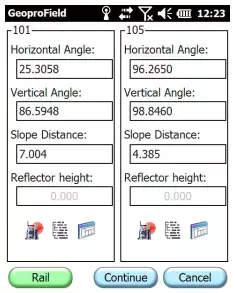
Points spéciaux avec Alignement
- Le bouton Rail permet de lancer une procédure de mesure de ligne de chemin de fer.
Une fois les deux points mesurés ou sélectionnés, appuyez sur Continue. Vous verrez apparaître la fenêtre ci-dessous, dans laquelle vous pouvez sélectionner :
◈ le type de distance : Horizontal from 1°/2° pt (horizontale depuis le 1er/2è point) ou Sloped from 1°/2° pt (en pente depuis le 1er/2è point) ;
◈ la valeur de la distance ; ◈ la distance perpendiculaire par rapport à l’alignement ;
◈ le type d’élévation à utiliser : From Alignment (depuis l’alignement), From Alignment+ diff. (depuis l’alignement + différence), From elev. 1° pt + diff. (depuis l’élévation du 1er point + différence) ou From elev. 2° pt + diff. (depuis l’élévation du 1er point + différence) ;
◈ la différence d’élévation à ajouter selon le type d’élévation sélectionné ;
◈ le nom et la description du nouveau point.
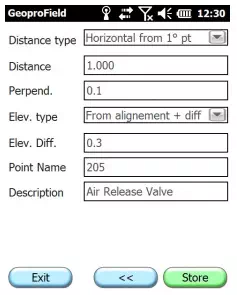
Points spéciaux avec Alignement
Une fois toutes les données saisies, appuyez sur Store pour créer un nouveau point.
Points spéciaux avec mesure Directe/Inverse
- Sélectionnez le type de collimatage à utiliser entre les options suivantes :
◈ Automatic (Automatique) : la station s’oriente, collimate le réflecteur et effectue les mesures automatiquement sans intervention de l’opérateur ;
◈ Auto. + Manual (Automatique + Manuel) : la station s’oriente et collimate le réflecteur automatiquement, mais l’opérateur devra si nécessaire corriger la position de l’instrument et confirmer les mesures ;
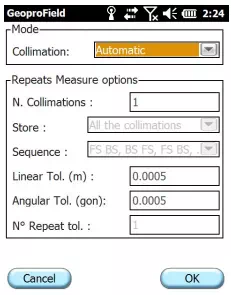
Points spéciaux avec mesure Directe/Inverse
◈ Manual (Manuel) : la station doit être régulièrement être orientée manuellement par l’opérateur, qui devra également effectuer les mesures manuellement.
- Sélectionnez également le nombre de collimatages, le type de points à enregistrer, l’ordre des mesures, la tolérance linéaire, la tolérance angulaire et le nombre de réitérations de la mesure si le résultat se situe hors de la plage de tolérance.
- Appuyez sur OK pour continuer.
La fenêtre suivante s’ouvre. Elle comporte trois onglets : Avg., Measures et Dev. Ces onglets indiquent le statut et les résultats des mesures effectuées en temps réel. Si vous avez sélectionné le mode de collimatage manuel, le logiciel vous guide étape par étape.
◈ Appuyez sur le bouton Start pour démarrer l’opération et sur le bouton Finish pour quitter la procédure.
◈ Une fois l’opération démarrée, le bouton Start se transforme en bouton Pause, qui se transforme lui-même en bouton Continue lorsque l’opération est suspendue. La procédure ne s’arrête pas immédiatement, mais après la séquence rotation – collimatage – mesure.
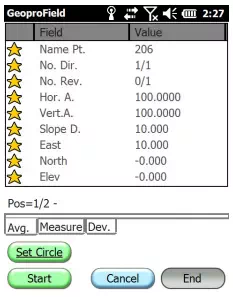
Points spéciaux avec mesure Directe/Inverse
Points spéciaux avec Strates
Lorsque vous sélectionnez cette option, une fenêtre vous permettant de sélectionner des points s’affiche (voir la section Sélection de point pour le implantation dans la partie Généralités de ce manuel).
Une fois la sélection terminée, la fenêtre ci-contre apparaît. Vous pouvez y sélectionner le type de mesure entre Direct/Reverse (Directe/Inverse) ou simplement Direct (Directe).
- Sélectionnez le type de collimatage à utiliser entre les options suivantes :
◈ Automatic (Automatique) : la station s’oriente, collimate le réflecteur et effectue les mesures automatiquement sans intervention de l’opérateur ;
◈ Auto. + Manual (Automatique + Manuel) : la station s’oriente et collimate le réflecteur automatiquement, mais l’opérateur devra si nécessaire corriger la position de l’instrument et confirmer les mesures ;
◈ Manual (Manuel) : la station doit être régulièrement être orientée manuellement par l’opérateur, qui devra également effectuer les mesures manuellement.
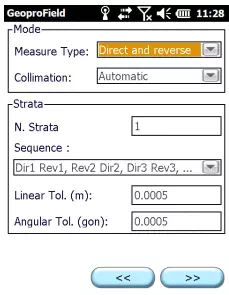
Points spéciaux avec Strates
- Sélectionnez également le nombre de strates à mesurer, l’ordre des mesures et les tolérances.
- Une fois vos sélections effectuées, appuyez sur le bouton >> pour continuer.
- La fenêtre suivante apparaît. Vous pouvez y sélectionner le nombre de collimatages, le type de points à enregistrer, l’ordre des mesures, la tolérance linéaire, la tolérance angulaire et le nombre de réitérations de la mesure si le résultat se situe hors de la plage de tolérance.
- Une fois l’opération terminée, vous pouvez choisir de réexécuter l’orientation de la station.
- Appuyez sur le bouton >> pour continuer.
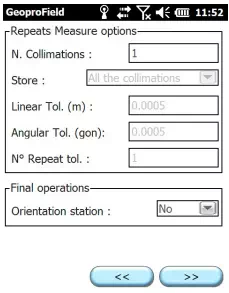
Points spéciaux avec Strates
La fenêtre suivante apparaît. Elle indique le statut et les résultats des mesures effectuées en temps réel. Si vous avez sélectionné le mode de collimatage manuel, le logiciel vous guide étape par étape.
- Appuyez sur le bouton Start pour démarrer l’opération et sur le bouton Finish pour quitter la procédure.
- Une fois l’opération démarrée, le bouton Start se transforme en bouton Pause, qui se transforme lui-même en bouton Continue lorsque l’opération est suspendue. La procédure ne s’arrête pas immédiatement, mais après la séquence rotation – collimatage – mesure.
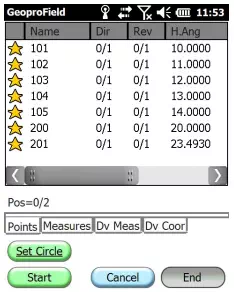
Points spéciaux avec Strates
◈ Le bouton Set Circle vous permet de définir le cercle de l’instrument, par exemple pendant la suspension de l’opération.
◈ Selon les choix effectués, une fois les mesures terminées, un ou plusieurs points seront enregistrés. Les coordonnées du premier de ces points seront calculées en faisant la moyenne des mesures effectuées.
Points spéciaux sur un Plan
- Dans cette fenêtre, vous devez sélectionner 3 points si le plan est incliné, 2 points si le plan est vertical ou 1 point si le plan est horizontal. Par la suite, les mesures angulaires seront recoupées avec ce plan pour créer les points.
- Pour chacune des trois zones, effectuez une mesure de distance en appuyant sur Meas.
- Alternativement, vous pouvez sélectionner un point stocké dans les archives en appuyant sur
Sel. - Une fois tous les points du plan mesurés ou sélectionnés, le bouton Continue s’active. Appuyez sur ce bouton pour passer à la seconde fenêtre.
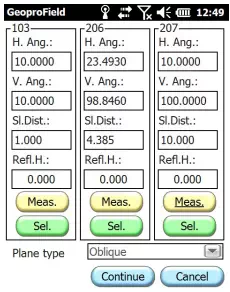
Points spéciaux sur un Plan
- Dans cette fenêtre, vous pouvez mesurer les points spéciaux sur le plan créé.
- Orientez la station sur le point réel à mesurer et appuyez sur Measure.
- Une mesure des angles du point sera effectuée et la distance sera calculée en fonction de son recoupement avec le plan.
- Appuyez sur Confirm pour placer la mesure dans la liste située dans la zone supérieure.
- Lorsque vous appuierez sur End, les points figurant dans cette liste seront enregistrés en tant que points ST.
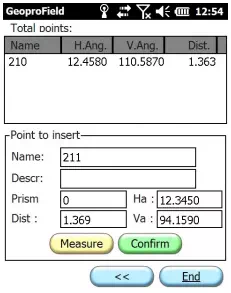
Points spéciaux sur un Plan
Fenêtre Robot
La fenêtre Robot se présente ainsi :
- Elle indique la direction dans laquelle orienter l’instrument. Il vous suffit d’appuyer avec le stylet sur la direction souhaitée pour déplacer l’instrument en conséquence.
- Appuyez sur Direct pour orienter l’instrument dans la direction directe.
- Appuyez sur Reverse pour orienter l’instrument dans la direction inverse.
- Le bouton Scan Opt. vous permet d’afficher la fenêtre des options de balayage (voir la section Généralités).
- Le bouton Other Opt. vous permet d’afficher la fenêtre des autres options (voir la section Généralités).
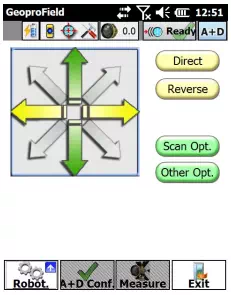
Fenêtre Robot (Robot)
Fenêtre Road (Route)
La fenêtre Road (Route) se présente ainsi :
- Elle indique la route / le profil / la section actuellement sélectionné(e).
- Le bouton Select vous permet de sélectionner la route / le profil / la section transversale à utiliser comme référence.
- Elle indique également les valeurs du chaînage, de la distance perpendiculaire et de l’élévation entre le point mesuré et la route / le profil / la section sélectionné(e).
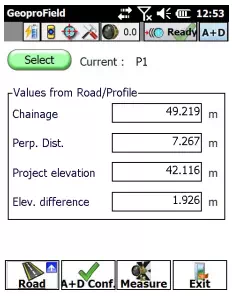
Fenêtre Road (Route)
Cette fenêtre apparaît uniquement si un profil est stocké dans les archives.
Fenêtre GPS (GPS)
La fenêtre GPS (GPS) indique :
- la position calculée par le récepteur GPS connecté au contrôleur. Dans cette fenêtre, vous pouvez choisir d’enregistrer ou non le point GPS associé au point mesuré par la station totale.
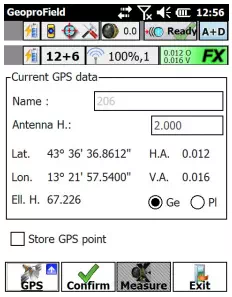
Fenêtre GPS (GPS)
Cette fenêtre apparaît uniquement si vous avez sélectionné le profil ST + GPS.
Dans toutes les fenêtres :
- Appuyez sur A + D Conf., si cette option est activée, pour effectuer les mesures et les enregistrer automatiquement. Lorsqu’une mesure a déjà été effectuée, ce bouton est remplacé par un bouton Confirm.
- Appuyez sur Measure, si cette option est activée, pour uniquement effectuer des mesures.
Une fois une mesure effectuée, les valeurs apparaissent dans les champs appropriés. - Si les données sont correctes, appuyez sur Confirm pour enregistrer le point ST. Une fois la mesure enregistrée, les champs sont de nouveau vides.
- Appuyez sur le bouton A + D ou Ang. en haut à droite de la fenêtre pour basculer du mode de mesure des angles uniquement au mode de mesure de la distance, et inversement, ainsi que pour contrôler la bulle de l’instrument.
- Le nom et l’icône du bouton situé en bas à gauche changent selon la fenêtre affichée. Il vous suffit de cliquer dessus pour passer d’une fenêtre à une autre.
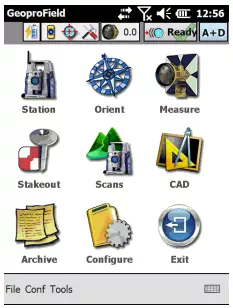
Création d’une nouvelle station
Sokkia GeoPro Field
La première station est créée au début du travail. Les autres peuvent être créées de deux façons :
- en appuyant sur l’icône Station (Station) de la vue principale ;
- dans l’arborescence (vue Tree), vous pouvez utiliser le menu contextuel du nœud de la tâche ou le menu déroulant Modify | TS insertion. Dans l’arborescence, vous pouvez également sélectionner dans quelle tâche enregistrer la station, mais par défaut, le logiciel l’enregistre dans la dernière tâche.
Vous voyez apparaître une fenêtre dans laquelle vous pouvez sélectionner le type d’orientation à utiliser pour créer la nouvelle station.
- Sélectionnez le type d’orientation souhaité et appuyez sur le bouton >>.
À la fin de la procédure d’orientation, le logiciel vous propose d’entrer de nouvelles mesures.
Création d’une nouvelle station
Implantation
La phase de implantation vous permet de localiser la position au sol d’un point dont vous connaissez les coordonnées. Le implantation ne peut bien entendu être effectué qu’une fois la station orientée et uniquement sur la dernière station archivée. Pour procéder au implantation :
1. Appuyez sur l’icône Stakeout (Implantation) dans la vue principale.
- Alternativement, dans l’arborescence (vue Tree), vous pouvez sélectionner Stakeout points and lines dans le menu contextuel du groupe ou utiliser le menu déroulant Modify | Stakeout points and lines.
Les types de implantation possibles sont les suivants :
◈ Points (Points)
◈ Ligne (Line)
◈ Polyligne (Polyline)
◈ Arc (Arc)
◈ Plan (Plane)
◈ Route (Road)
◈ Pentes (Slopes)
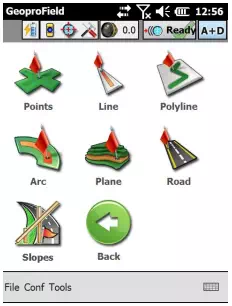
Implantation
2. Avant de commencer le implantation proprement dit, vous devez sélectionner les points à jalonner dans les fenêtres accessibles via le bouton Selection…, qui changent selon le type de implantation choisi. Ces fenêtres sont décrites dans la section Sélection d’entités pour le implantation de la partie Généralités de ce manuel.
Une fois les objets sélectionnés, le logiciel passe en vue Implantation (Stakeout).
Cette vue se compose de plusieurs fenêtres, tout comme la vue Mesure (Measure). Le mécanisme de changement de fenêtre est lui aussi identique.
Certaines de ces fenêtres (Polar, Tangential, Altimetry, etc.) sont communes à tous les types de implantation, à l’exception des Pentes (Slopes). D’autres dépendent du type de implantation choisi.
Fenêtre Polar (Polaire)
La fenêtre Polar (Polaire) indique les mesures de l’angle et de la distance.
- Orientez la station en respectant les directions des flèches circulaires jusqu’à ce qu’elle soit alignée avec le point à jalonner (les deux flèches passent au vert fixe).
- Déplacez le réflecteur jusqu’à ce qu’il soit à la bonne distance (là encore, les deux flèches passent au vert fixe).
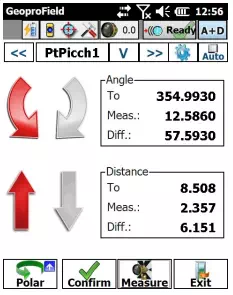
Fenêtre Polar (Polaire)
Fenêtre Tangential (Tangentiel)
La fenêtre Tangential (Tangentiel) indique les directions des déplacements à effectuer en précisant uniquement des distances.
- Cela est utile lorsque vos utilisez un système de commande à distance de la station totale (RC2, RC3, RC5, modem radio ou Bluetooth longue portée) et que vous travaillez seul(e).
- Si vous travaillez seul(e), le logiciel indique en effet ce que doit faire l’opérateur tenant le réflecteur.
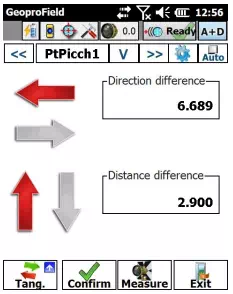
Fenêtre Tangential (Tangentiel)
Fenêtre Altimetry (Altimétrie)
La fenêtre Altimetry (Altimétrie) est utile lorsque vous devez effectuer des implantations en altitude.
- La zone supérieure fournit des informations sur l’élévation.
- La zone inférieure fournit des informations sur la position planaire ainsi que les données de tolérance.
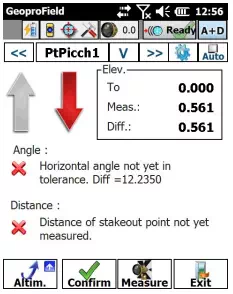
Fenêtre Altimetry (Altimétrie)
Fenêtre Coordinates (Coordonnées)
La fenêtre Coordinates (Coordonnées) indique :
- les coordonnées de la position actuelle
- les coordonnées du point à jalonner
- la différence entre ces coordonnées.
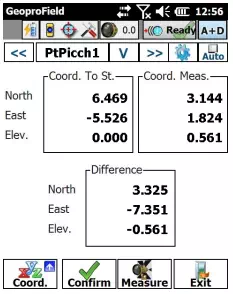
Fenêtre Coordinates (Coordonnées)
Fenêtre Graphic (Graphique)
La fenêtre Graphic (Graphique) récapitule graphiquement les implantations polaires ou tangentiels. Elle représente la position de la station, du point mesuré et du point à jalonner.
- Elle fournit en bas des indications de distance entre le point mesuré et le point à jalonner.
- Les cercles entourant le point à jalonner sont liés aux niveaux de tolérance définis.
- Fenêtre Line (Ligne)
- Le fenêtre Line (Ligne) n’apparaît que si vous avez sélectionné un implantation de type ligne.
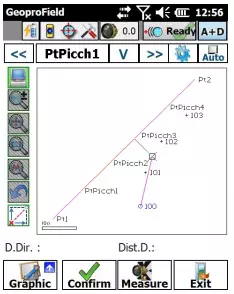
Fenêtre Graphic (Graphique)
- Elle indique la distance le long de la ligne entre d’une part la projection de la position actuelle et d’autre part le début et la fin de la ligne.
- Il est possible d’afficher la distance perpendiculaire entre la position actuelle et la ligne ou la distance le long de la ligne entre la projection de la position actuelle et le point à jalonner.
- Il est possible d’afficher l’élévation interpolée le long de la ligne par la projection de la position actuelle ou la différence entre cette valeur et la hauteur actuelle mesurée.
- Il est possible d’afficher la pente entre la position actuelle et le point interpolé en pourcentage ou en degrés.
Le choix des valeurs à afficher s’effectue en appuyant sur la zone de texte correspondante.
Fenêtre Line Graphics (Graphique Ligne)
Cette fenêtre affiche les mêmes informations que la fenêtre Line (Ligne) (distance par rapport au point à jalonner, distance perpendiculaire par rapport à la ligne, etc.), mais au format graphique.
Fenêtre Line Graphics (Graphique Ligne)
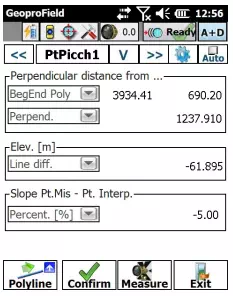
Fenêtre Polyline (Polyligne)
Le fenêtre Polyline (Polyligne) n’apparaît que si vous avez sélectionné un implantation de type polyligne.
- Il est possible d’afficher la distance le long de la polyligne entre d’une part la projection de la position actuelle et d’autre part le début et la fin de la polyligne ou la distance entre d’une part la projection de la position actuelle et d’autre part le début et la fin du segment actuel.
Fenêtre Polyline (Polyligne)
- Il est possible d’afficher la distance perpendiculaire entre la position actuelle et la polyligne ou la distance le long de la ligne entre la projection de la position actuelle et le point à jalonner.
- Il est possible d’afficher l’élévation interpolée le long de la polyligne par la projection de la position actuelle ou la différence entre cette valeur et la hauteur actuelle mesurée.
- Il est possible d’afficher la pente entre la position actuelle et le point interpolé en pourcentage ou en degrés.
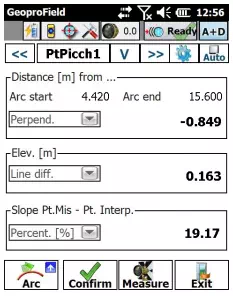
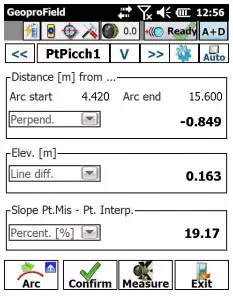
Fenêtre Arc (Arc)
Le fenêtre Arc (Arc) n’apparaît que si vous avez sélectionné un implantation de type arc.
- Elle indique la distance le long de l’arc entre d’une part la projection de la position actuelle et d’autre part le début et la fin de l’arc.
- Il est possible d’afficher la distance perpendiculaire entre la position actuelle et l’arc ou la distance le long de l’arc entre la projection de la position actuelle et le point à jalonner.
Fenêtre Arc (Arc)
- Il est possible d’afficher l’élévation interpolée le long de l’arc par la projection de la position actuelle ou la différence entre cette valeur et la hauteur actuelle mesurée.
- Il est possible d’afficher la pente entre la position actuelle et le point interpolé en pourcentage ou en degrés. Ces données ne sont affichées que si vous avez sélectionné un implantation de type arc, et non de type cercle.
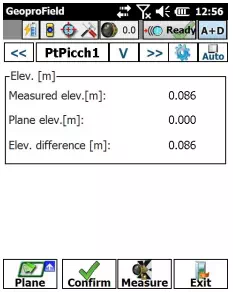
Fenêtre Plane (Plan)
Le fenêtre Plane (Plan) n’apparaît que si vous avez sélectionné un implantation de type plan.
- Elle indique l’élévation actuelle, l’élévation du plan à la position planaire actuelle et la différence d’élévation.
Fenêtre Plane (Plan)
Fenêtre Road (Route)
Le fenêtre Road (Route) n’apparaît que si vous avez sélectionné un implantation de type route.
- Elle indique le chaînage à la position actuelle, sa distance perpendiculaire par rapport au point à jalonner, l’élévation de la route en fonction du chaînage, l’élévation du point à jalonner et les différences relatives avec la position actuelle.
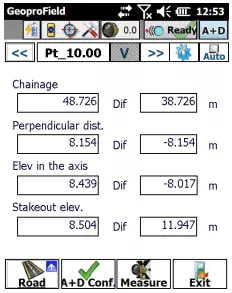
Fenêtre Road (Route)
Fenêtre Slopes (Pentes)
Le fenêtre Slopes (Pentes) n’apparaît que si vous avez sélectionné un implantation de type pentes.
- Cette fenêtre indique :
◈ la différence d’élévation entre le point mesuré et la pente ;
◈ la différence de distance entre le point mesuré et le point charnière ;
◈ la différence de chaînage entre le point mesuré et le chaînage de référence ;
◈ le chaînage de référence.
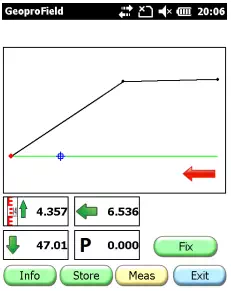
Fenêtre Slopes (Pentes)
Dans toutes les fenêtres :
- Appuyez sur le bouton Measure pour effectuer les mesures. Pour effectuer les mesures en continu sans avoir à appuyer systématiquement sur le bouton Measure, cochez la case Auto.
- Pour faire défiler la liste des points sélectionnés, utilisez les boutons << et >> situés en regard du nom du point, indiqué en haut de la fenêtre.
- Appuyez sur Confirm une fois le point souhaité identifié. Si vous avez sélectionné l’option appropriée dans la fenêtre Options, les mesures seront enregistrées comme point ST. Vous verrez apparaître une fenêtre de confirmation, dans laquelle vous pouvez modifier le nom du point et enregistrer des notes ou un croquis.
- Pour quitter la fenêtre Stakeout (Implantation), confirmez tous les points à jalonner sélectionnés ou appuyez sur le bouton Exit jusqu’à revenir à la fenêtre initiale.