November 17, 2026
Comment planifier une mission LiDAR avec Trinity QBase 3D
SIG-DRONE

Comment planifier une mission LiDAR avec Trinity QBase 3D

Fév 27, 2026

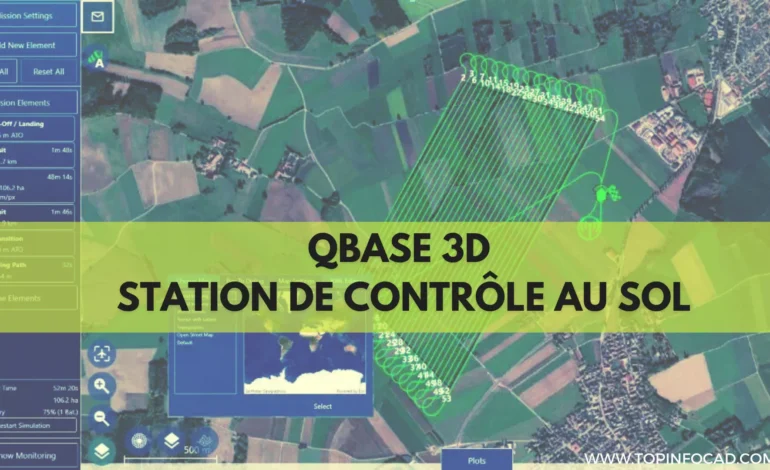
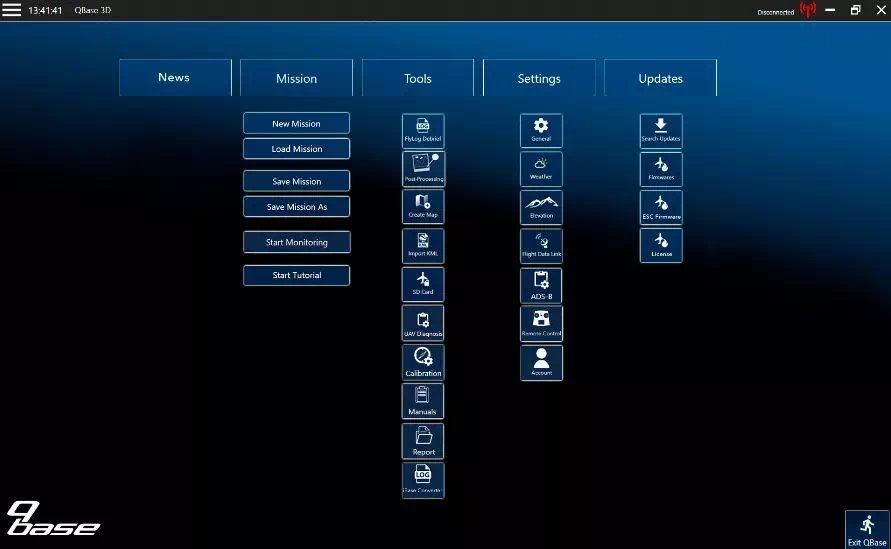
Trinity Qbase 3D – Comment planifier une mission de photogrammétrie ou de lidar, Pour afficher la vue de planification, choisissez New mission ou Load mission dans le Menu des missions.

Comment planifier une mission

Planification d'une Mission de photogrammétrie ou de lidar

1 -Paramètres d'une Missions

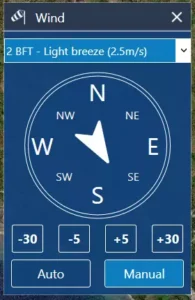
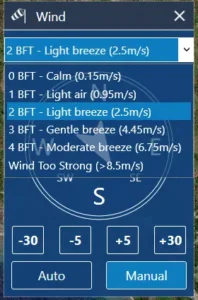
₪ Réglages du vent


• Automatique : Obtenez les données sur le vent en ligne.

Le vent est automatiquement mis à jour dès que le premier point de passage est défini.
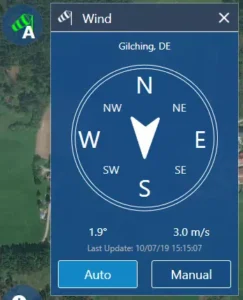
Paramètres automatiques

Paramètres manuels

  • Manuel : Réglez le vent manuellement en sélectionnant :

l’intensité BFT correspondante dans le menu déroulant la direction actuelle du vent avec -30/-5 ou +5/+30

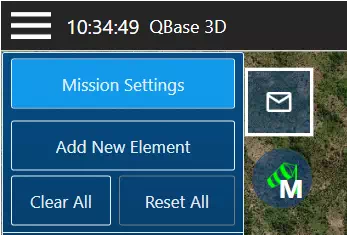
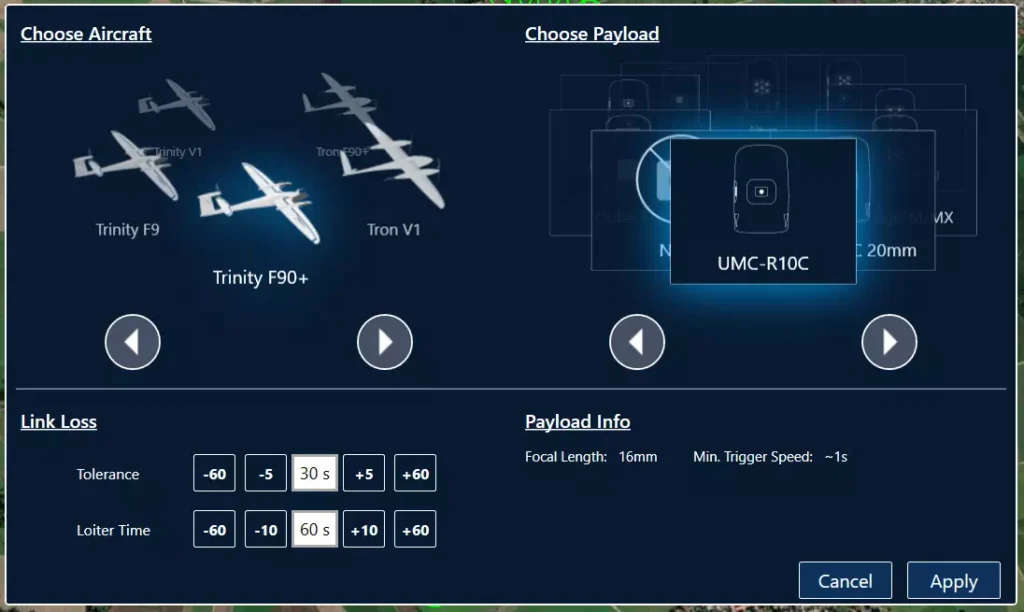
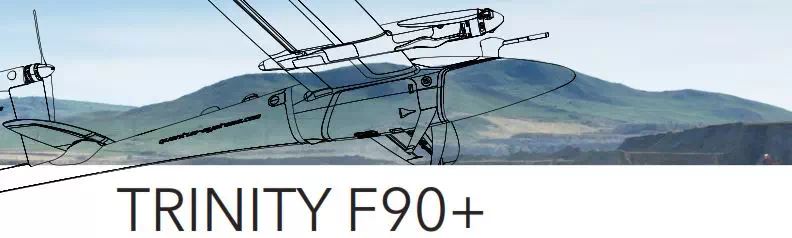
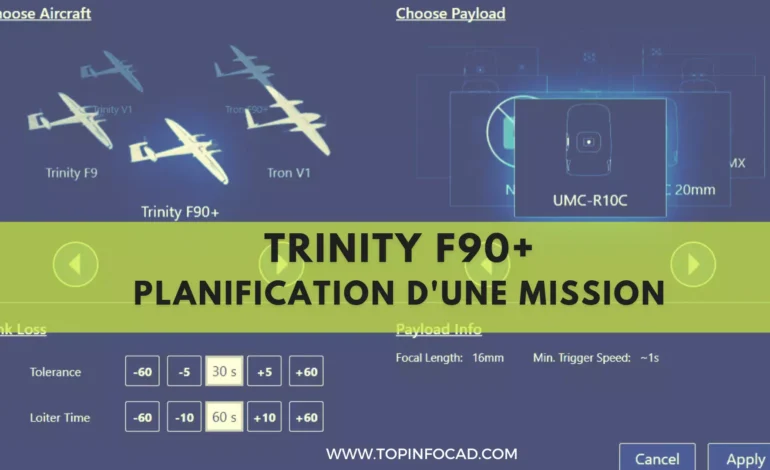
₪ Mission Settings Trinity F90+

  • À trouver dans le coin supérieur gauche
  • Choisissez le drone et le capteur
Comment planifier une mission

Tolérance aux pertes de liens

Si la liaison radio ainsi que la liaison de données de vol sont perdues pendant le vol, le drone retourne au point de passage rétabli après l’expiration du délai sélectionné.

Perte de connexion Temps d’attente

Au point de passage de rétablissement de la liaison, le drone stationne pendant la durée sélectionnée et tente de rétablir la connexion télémétrique avec QBase  et l’émetteur.

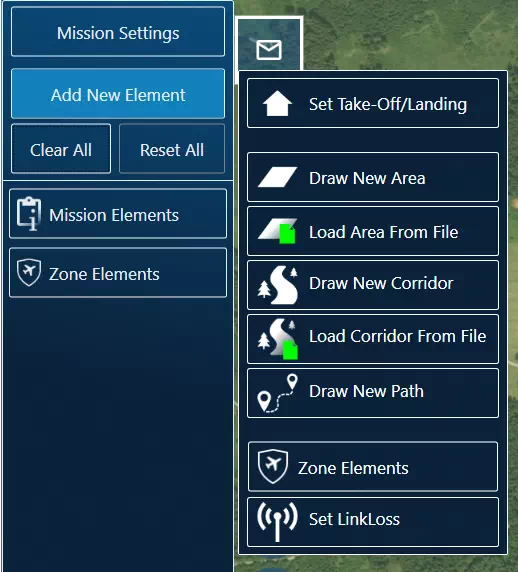
₪ Add New Element

Ajoutez un nouvel élément en cliquant sur l’un des boutons suivants :

Comment planifier une mission

Réglage du décollage/atterrissage : La position et les paramètres de décollage/atterrissage et de retransitions peuvent être ajustés individuellement par la suite.

Dessiner une nouvelle zone : La zone de vol est délimitée par les coins d’une zone. Chaque clic sur la carte définit un coin de la zone. Le cercle orange représente le coin sélectionné. Pour déplacer un coin, il faut le sélectionner.

Charger la zone à partir d’un fichier : Un fichier .kml ou .shp peut être importé dans QBase. La zone de vol est automatiquement créée à partir de ce fichier.

Tracer un nouveau couloir : Le corridor est créé en définissant les points d’une polyligne. Le cercle orange représente le point sélectionné. Pour déplacer un point, il faut le sélectionner.

Charger le couloir à partir d’un fichier : Un fichier .kml ou .shp peut être importé dans QBase. Le corridor est automatiquement créé à partir de ce fichier.

Tracer un nouveau chemin : Le parcours est créé en définissant des points de passage par un clic sur la carte.

Éléments de la zone : L’élément de zone est créé en définissant les coins d’une zone. Chaque clic sur la carte définit un coin de la zone. Le cercle orange en surbrillance représente le coin sélectionné. Pour déplacer un coin, il faut le sélectionner.

Perte de lien : Par défaut, le cercle de perte de lien est égal au cercle de retransitions. Vous pouvez le définir séparément à l’aide de cet élément.

₪ Planning a new area

Annuler la dernière modification de la géométrie

Supprimer le point sélectionné

Refaire la dernière modification

Finition

Démarrer/Arrêter l’ajout de points En sélectionnant ajouté.

un nouveau point entre deux points existants peut être
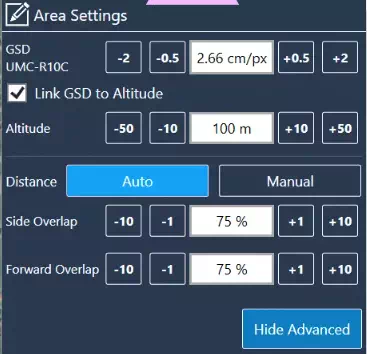
Une fois la zone définie, la boîte de dialogue des paramètres s’affiche. Vous pouvez modifier les paramètres à tout moment en sélectionnant l’élément correspondant dans le volet de gauche ou sur la carte.

GSD : La distance d’échantillonnage au sol (distance au sol entre le milieu de deux pixels) est calculée pour chaque caméra en fonction de l’altitude de vol et des propriétés de celle-ci. Cette valeur est liée à l’altitude.

Altitude : L’altitude de vol est définie comme l’altitude au-dessus du sol.

Veuillez ne pas dépasser l’altitude maximale autorisée dans votre région. Cette valeur est liée au GSD.

Side and Forward Overlap : Les paramètres de chevauchement dépendent de la charge utile. Les paramètres de chevauchement par défaut sont basés sur les paramètres de la charge utile.

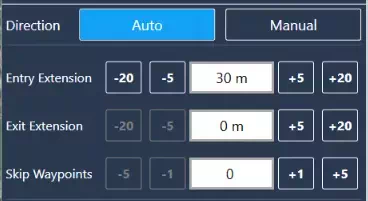
Les jambes peuvent être étendues À l’entrée et à la sortie de la zone de vol, les jambes sont par défaut étendues de 30 m à l’entrée afin d’assurer l’alignement du drone et de la jambe avant la prise de photos.

Skip Waypoints : Ignorer le nombre sélectionné de points de passage au début d’une zone.

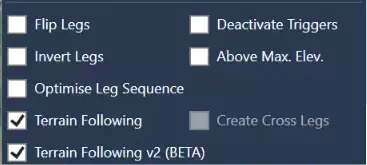
Flip Legs : Modifiez l’ordre des points de passage de la zone. Lors de la planification d’une mission PPK dans QBase, il est recommandé de choisir le option Flip Legs pour une qualité PPK optimale. Cette option est nécessaire pour que le premier point de passage est aussi éloigné que possible depuis le point de départ.

Invert Legs : Changer le sens d’entrée et de sortie d’une jambe.

Optimize Leg Sequence : Optimiser l’ordre des étapes en fonction du rayon de braquage du drone et de la distance actuelle parcourue.

Deactivate Triggers : Par défaut, la charge utile prend des photos dans la zone. Cette fonction peut être désactivée si nécessaire, notamment dans des cas particuliers.

Above Max. Area Altitude : Le vol est effectué à une altitude de vol constante (MSL). Cette altitude est basée sur l’altitude maximale du terrain dans la zone considérée.

Cross Legs : Créez des pieds supplémentaires perpendiculaires aux pieds principaux.

Terrain Following (Above Max. Leg Altitude) : L’altitude de vol pour chaque segment de vol est basée sur l’altitude maximale du terrain correspondant.

Terrain Following (Above Avg. Leg Altitude) : L’altitude de vol par segment de vol est basée sur l’altitude moyenne du terrain correspondant.

Advanced Terrain Following :Des points de passage supplémentaires ont été ajoutés pour un suivi de terrain plus précis. Il est possible d’ajuster la distance entre ces points.

Finish Elements : Arrêtez de modifier l’élément.

QBase : Cela empêchera la planification de segments de vol à une altitude inférieure à 50 m. Ceci affecte également le modèle de suivi de terrain « Altitude du segment supérieure à la moyenne ». Si l’altitude choisie en fonction de l’altitude moyenne du segment est inférieure à 50 m au-dessus de l’altitude maximale du terrain au sein de ce segment, QBase augmentera automatiquement l’altitude de ce segment à 50 m au-dessus de son altitude maximale.

2-Corridor Settings

₪ caractéristiques de planification des corridors

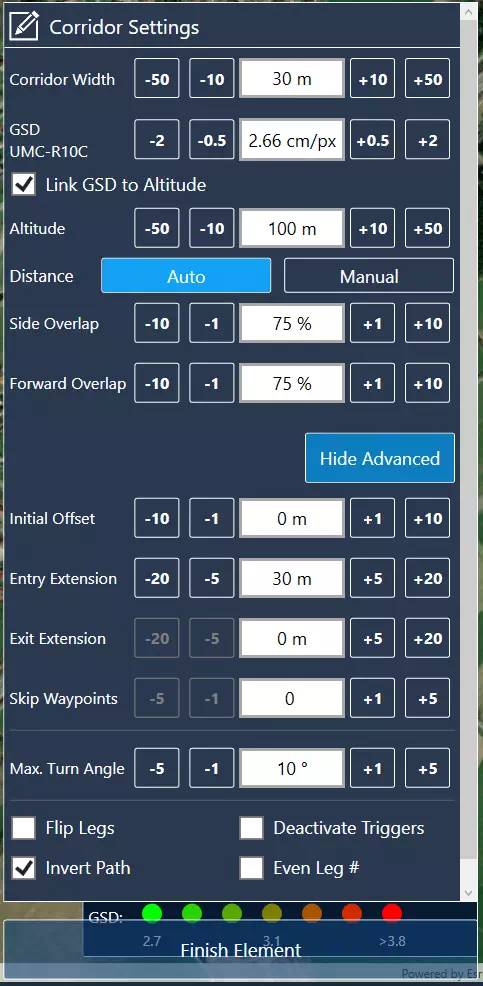
En plus des paramètres de zone, le couloir offre les paramètres suivants.

Corridor Width: Cela définit la largeur du couloir.

Initial Offset : Cette valeur décale les jambes par rapport au centre du couloir.

Max. Turn Angle: Cette valeur détermine si le drone effectue un virage avant le nouveau segment de corridor ou s’il continue avec le suivant.

L’objectif est d’aborder systématiquement le segment suivant en ligne droite et à niveau pour obtenir les meilleurs résultats en photogrammétrie.

Even Leg #: Permet un nombre pair de segments de vol.

Pour améliorer le suivi du terrain, veuillez placer les points de passage du corridor à proximité les uns des autres.
3- Path Settings

₪ paramètre de chemin

Trajet simple : Spécifier des points de passage afin de contourner les obstacles ou de retarder le vol en stationnant.

Supprimer le point de passage sélectionné

Supprimer tous les points de passage

Terminez la modification de la géométrie
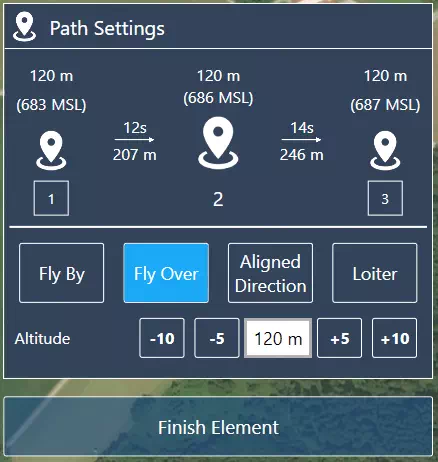
1. Sélectionnez + sur la carte : ajouter un nouveau point de passage entre deux points de passage existants

2. La boîte de dialogue des paramètres apparaît

3. Modifiez les paramètres dans l’élément situé à gauche ou dans la carte.

Altitude

  • Altitude de vol : Altitude au-dessus du sol.
  • Ne dépassez pas l’altitude maximale autorisée dans votre région.

Types de points de passage

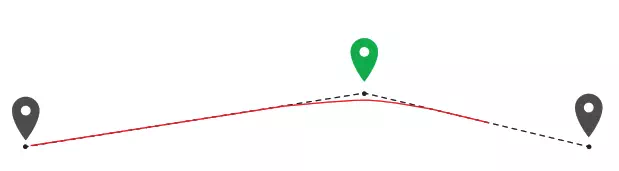
Le point de passage sélectionné s’affiche en vert.

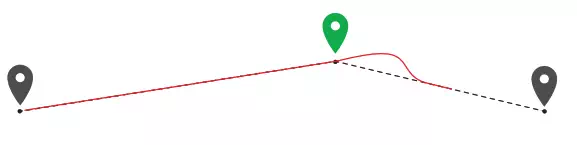
Fly By

  • Le point de passage n’est pas directement survolé.
  • Le drone effectue un virage avant d’atteindre le point de passage afin de s’aligner en douceur avec la prochaine étape.

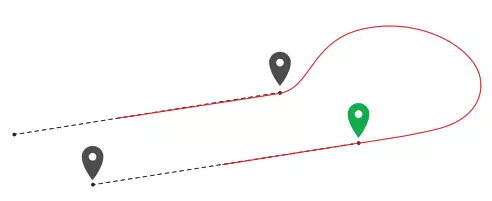
Fly Over

  • Le point de passage est directement survolé.
  • Le drone se réaligne sur la prochaine étape après le point de passage.

Aligned Direction

  • La trajectoire de vol est automatiquement déterminée afin de correspondre au point de passage et à la direction de la prochaine étape.

Les sous-types peuvent être sélectionnés manuellement dans le menu des propriétés des points de passage.

Pour les missions de photogrammétrie, il est recommandé de définir le sous-type sur « Auto ». Tous les sous-types ne sont pas adaptés à chaque situation. Les sous-types non applicables sont indiqués par une ligne pointillée rouge entre les points de passage.

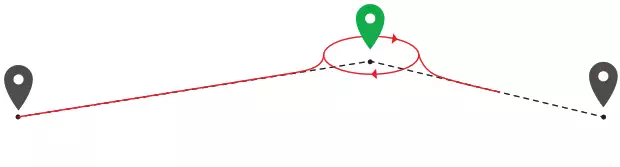
Loiter

Le drone décrit une trajectoire circulaire autour du point de passage. Le rayon de la trajectoire, la durée et le sens de la rotation peuvent être définis dans le menu des propriétés du point de passage.

  • Le drone s’approche et quitte la trajectoire par l’extérieur

4- Waypoint Settings

Take-Off /Landing


  • Le drone décollera et atterrira exactement au même endroit.
  • Le décollage et l’atterrissage s’effectuent en mode stationnaire.
  • Définissez la position de décollage et d’atterrissage prévue en cliquant sur la carte.
  • Déplacez la position en la faisant glisser. La position de décollage réelle est automatiquement ajustée juste avant le début du vol.

Important :

  • Aucun obstacle à moins de 20 mètres du point de départ.
  • Décollage face au vent
  • Aucun décollage n’est autorisé dans une zone abritée du vent (sous le vent) en raison des risques de turbulences.

En cas d’obstacle sur la trajectoire de vol du cercle de descente, assurez-vous que l’altitude de retransitions soit de 20 mètres.(65,6 pieds) plus haut que l’obstacle.


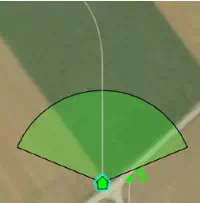
  • Cône de transition :

Vert = Cône de transition (direction de transition autorisée)

En cas d’obstacle : l’altitude de transition doit être de 20 mètres (65,6 pieds).plus haut que l’obstacle.

  • Sélectionnez le lieu de décollage ou de retransitions sur la carte ou sélectionnez Décollage/Atterrissage dans la section de gauche afin de définir les paramètres du point de passage.
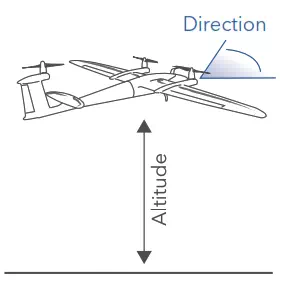
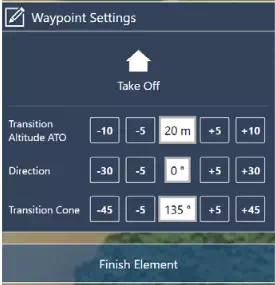
Altitude de transition ATO (au-dessus du décollage)

  • Réglez l’altitude de transition aussi basse que possible (si l’environnement le permet). 

Économisez de l’énergie en réduisant la durée de vol stationnaire au minimum

À cette altitude, le drone passera du mode stationnaire au vol à voilure fixe.

Direction de la transition/retransition

Remarque : Choisissez le sens de la transition en fonction de l’environnement. Si possible, orientez-la face au vent.

Cône de transition

  • La transition s’effectue à l’intérieur du cône défini.
  • La direction du drone ne correspond pas au cône ⇒ le drone n’entrera pas en phase de transition ⇒ la mission sera annulée.
  • Choisissez un angle du cône de transition aussi grand que possible (si l’environnement le permet).

Décollage/Atterrissage – Retransition

Point de passage de retransition

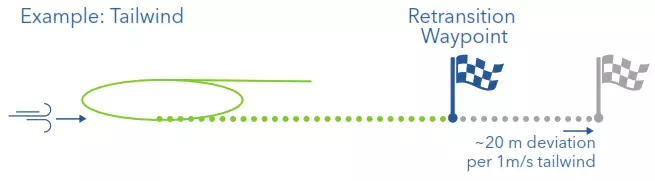
Lors de la transition, le drone passe du mode aérodynamique à voilure fixe au mode stationnaire. Le point de transition correspond à l’endroit où le drone termine la transition. À cet endroit, le drone est en mode stationnaire. La trajectoire de transition est indiquée par le tracé en pointillés et mesure par défaut 150 m (492 pieds).

  • Le point de passage de retransitions doit être situé à proximité du point de départ (lieu de décollage et d’atterrissage) (idéalement < 50 mètres ; max. 100 mètres). La distance entre les deux points de passage est parcourue en mode stationnaire, très énergivore.
  • En fonction des conditions de vent, le lieu réel de retransition pourrait ne pas correspondre au point de passage de retransition dans QBase.
  • S’il y a des obstacles dans une zone d’un rayon de 50 mètres (164 pieds) autour du point de passage de retransitions, assurez-vous que l’altitude de retransitions est de 20 mètres (65,6 pieds) supérieure à celle des obstacles.
  • Sélectionnez le Décoller ou le lieu de retransitions sur la carte ou sélectionnez Décollage/Atterrissage  dans la section de gauche afin de définir les paramètres des points de passage. 

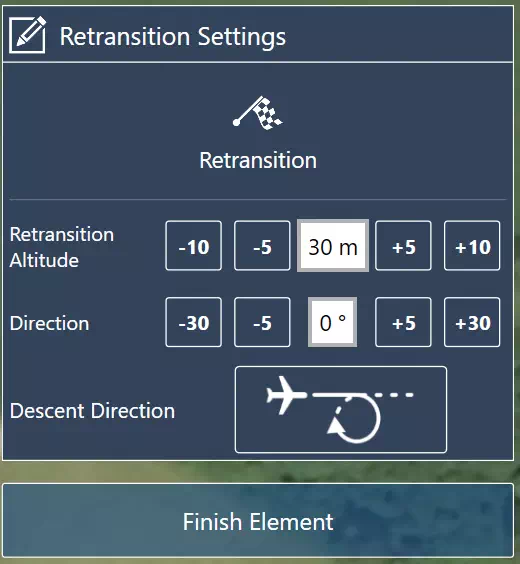
Altitude de retransitions ATO (au-dessus du décollage)

Définit l’altitude de vol stationnaire à la fin de la transition. Si la zone de vol le permet, réglez l’altitude de transition au minimum afin d’économiser de l’énergie en réduisant la durée du vol stationnaire au minimum.

Direction

  • Il est recommandé de l’orienter dans le sens inverse du vent. 
  • Dans le cas où il ne serait pas possible de réaliser lors de la retransition contre la direction du vent, sachez que l’emplacement réel de la retransition ne correspond pas au point de passage de retransition défini dans QBase (par vent arrière de 1 m/s, écart d’environ 20 mètres).
  • S’il y a un obstacle sur la piste de retransition, assurez-vous que l’altitude de retransition est de 20 mètres (65,6 pieds) supérieure à celle de l’obstacle.

Direction de la descente

  • Avant la retransition, le drone entre automatiquement dans le cercle de descente afin de descendre à l’altitude de retransition requise.
  • Le rayon du cercle est par défaut fixé à 60 m (197 pieds) et ne peut pas être modifié.
  • Si aucun point de passage de rétablissement de liaison n’est défini, le drone utilisera le cercle de descente comme point de passage de rétablissement de liaison.
  • Définissez l’orientation du cercle en fonction de l’environnement et des obstacles.

S’il y a un obstacle sur la trajectoire de vol du cercle de descente, assurez-vous que l’altitude de retransition est de 20 mètres (65,6 pieds) supérieure à celle de l’obstacle.

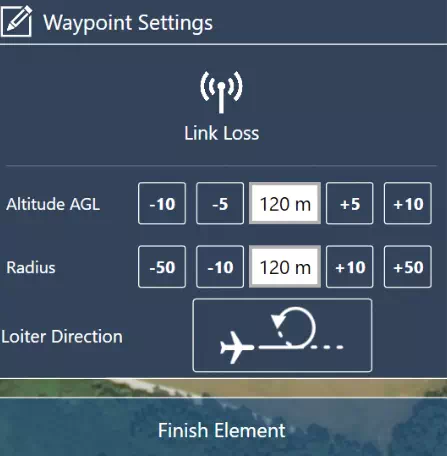
₪ Set Link Loss

Point de passage de perte de liaison

  • Sélectionner Définir perte de lien dans la catégorie Ajouter un nouvel élément.
  • Après un délai d’attente suite à la perte de liaison, le drone revient et effectue des cercles autour du point de passage défini.

Si possible, la liaison entre QBase et le drone ou entre l’émetteur radio  et le drone est rétablie. Si la connexion réussit, soit Continuer la mission ou sélectionner Rentrer a la maison Sur l’émetteur, repérez le point de passage de perte de liaison près du point de départ.

Altitude AGL (au-dessus du niveau du sol)

Définissez l’altitude du cercle de rétablissement de la liaison.

Rayon

Définir le rayon du cercle de rétablissement du lien.

Direction

Définir la direction du cercle de rétablissement du lien.

₪ Checks

Ouvrez le Intrigues dans la section pied de page.

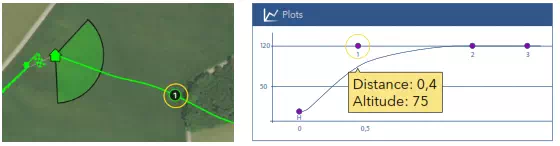
1.Veuillez vérifier sur le graphique MSL que l’altitude de vol est suffisante pendant toute la durée de la mission.

  • Jaune: Altitude de vol : 20 à 50 mètres au-dessus du sol.
  • Rouge: Altitude de vol inférieure à 20 mètres au-dessus du sol.

2.Veuillez également consulter le graphique GSD pour vérifier la cohérence du GSD des données enregistrées.

3.Veuillez vérifier la cohérence des points de déclenchement estimés et du GSD correspondant en sélectionnant Afficher/Masquer la charge utile Déclencheurs.

4.Veuillez vérifier la vitesse de déclenchement minimale dans le résumé de l’élément

5.Assurez-vous que la distance entre le point de passage de départ et le premier point de passage de la zone de vol est suffisante pour atteindre l’altitude de vol requise.

L’altitude de vol est atteinte au premier point de passage de la zone de vol. L’altitude de vol n’est PAS atteinte au premier point de passage de la zone de vol.

Si l’altitude ne peut être atteinte

  • essayez de retourner ou d’inverser les jambes ou
  • Prolongez le trajet en insérant des points de passage supplémentaires.

6. Si des obstacles se trouvent sur la trajectoire de vol pendant la phase d’ascension (entre la transition et le premier point de passage),Assurez-vous que l’altitude de vol est supérieure de 20 mètres (65,6 pieds) à celle des obstacles. Ajoutez un point de passage au niveau de l’obstacle. Veuillez toujours vérifier l’altitude de vol pour cette position dans les tracés.

7. Assurez-vous qu’il n’y a pas d’obstacles.entre la zone de vol et la position de décollage et d’atterrissage. Si une procédure de retour au point de départ est déclenchée, le Trinity F90+ reviendra par la trajectoire directe.

Ads Blocker Image Powered by Code Help Pro

Ads Blocker Detected!!!

Nous avons détecté que vous utilisez des extensions permettant de bloquer les publicités. 
Soutenez-nous en désactivant AdBlock.

We have detected that you are using extensions to block ads. Please support us by disabling these ads blocker.
Powered By
Best Wordpress Adblock Detecting Plugin | CHP Adblock