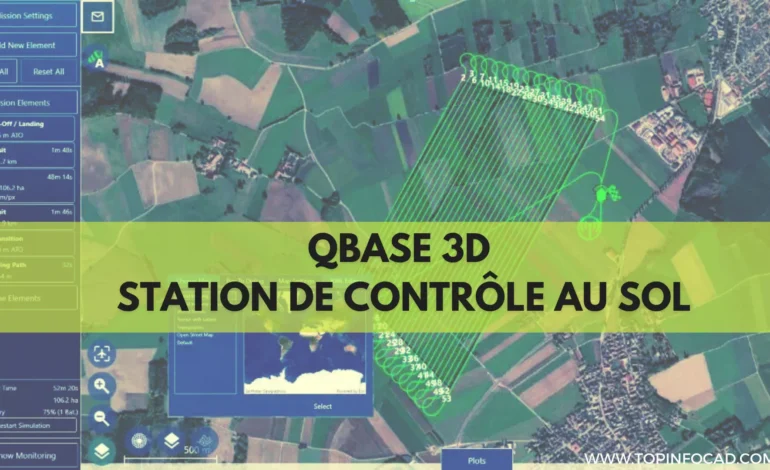
Trinity QBase 3D : station de contrôle au sol pour drones



 Les cartes hors ligne sont générées à partir des informations des cartes en ligne. Lors de leur création, QBase doit être connecté à Internet.
1. Sélectionnez « Déplacer vers » dans la section de gauche et recherchez la zone dont vous souhaitez créer la carte hors ligne ou effectuez un zoom sur l’emplacement souhaité.
2. Les limites sont indiquées par un rectangle vert. Veuillez prévoir une marge entre les limites de la carte hors ligne et la zone de vol souhaitée. L’orientation horizontale ou verticale est possible.
3. Le niveau de zoom maximal (détail maximal) est affiché en haut à gauche. Pour le modifier, veuillez utiliser la barre de défilement dans le panneau de droite.
Niveau de zoom recommandé : 17-18.
4. Attribuez un nom à la carte hors ligne.
5. Sélectionner Télécharger Pour enregistrer la carte hors ligne, si le bouton Télécharger est désactivé, réduisez le niveau de zoom maximal (niveau de détail maximal) ou la zone de la carte hors ligne.
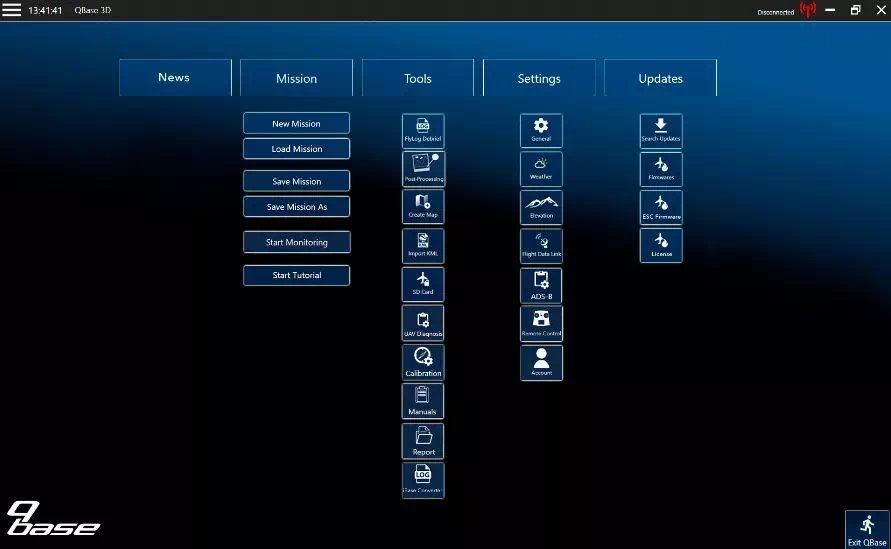
 Post-traitement géolocalisation des images avec les coordonnées PPK précises
 Importer un fichier KML Importez votre fichier KML pour améliorer la planification de votre mission.
 Carte SD
 Météo Ce menu vous donne un aperçu des prévisions météorologiques pour l’endroit précis.
 Élévation Téléchargez les données d’altitude SRTM pour une utilisation hors ligne de QBase 3D.
 Liaison de données de vol L’identifiant réseau et le mot de passe de la connexion entre le modem QBase et le Trinity peuvent être modifiés.
 Télécommande Dans ce menu, vous pouvez lier la télécommande à la Trinity.
 Compte QBase offre la possibilité de créer un compte utilisateur. Cela permet de partager des missions entre différents ordinateurs.
 Étalonnage : Étalonnez le magnétomètre et l’accéléromètre.
 iBase Converter Convertit le fichier journal iBase au format Rinex 2.11
 Mises à jour de la recherche Si de nouvelles mises à jour sont disponibles, vous pouvez les télécharger.
 Micrologiciels Ce menu vous permet d’installer de nouveaux firmwares pour PMB et UAV.
Micrologiciel ESC Mise à jour du firmware de l’ESC.
Licence Si une licence de 90 minutes est disponible, vous pouvez l’activer. Veuillez suivre les étapes décrites dans ce manuel.
Synchronisation de mission
Une fois connecté à votre compte, vous pouvez y télécharger des missions. Cela vous permet d’ouvrir la même mission sur un autre ordinateur en étant connecté à votre compte. La coche verte indique que le téléchargement a réussi.

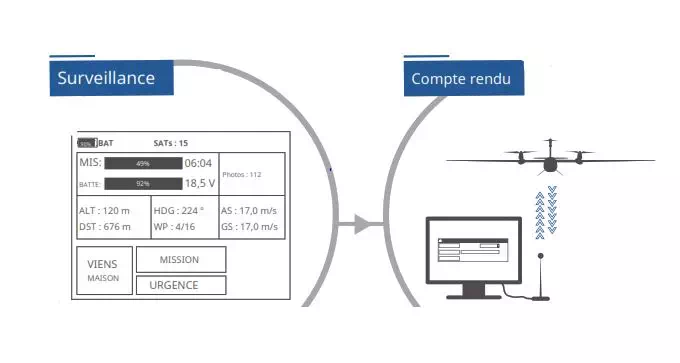
État des drones

1. Type de drone
2. Version pilote automatique
3. Durée du vol
4. Numéro de série
5. Informations sur l’état du capteur
 État du contrôleur GCS
 État du chargement
1. Élaborez le plan de vol : chargez votre mission sur le drone.
2. Si une mission différente est enregistrée sur le drone, la boîte de dialogue de chargement de mission apparaît avec un Avertissement ou un Erreur.
État de la batterie

1. État de la batterie du drone
2. État de la charge en %
3. Tension de la cellule
4. Capacité utilisée
5. Nombre de piles
 Afficher les widgets en permanence en activant le symbole de cadenas
 Affichage du mode Mode pilote automatique actuel
 État de la caméra + Nombre de photos Widget ouvert :
1. Nom de l’appareil photo
2. Nombre de photos/Nombre de tentatives de déclenchement
 Boîte de dialogue de message Info, Avertissement, Erreur
 Verrouiller la carte sur le drone La carte reste centrée sur le drone.
 Zoomer
Dézoomer
 Vent
 GDAL Les fichiers d’élévation personnalisés fournis par l’utilisateur sont utilisés comme unique source de données.
 MIXTE Les données utilisées proviennent à la fois de l’ensemble de données SRTM et des fichiers d’élévation personnalisés fournis par l’utilisateur.
C’est le cas si tous les éléments de la trajectoire de vol ne sont pas couverts par le fichier fourni par l’utilisateur.
 Calculer le relèvement Déterminez le relèvement et la distance de l’aéronef par rapport à votre position de référence sélectionnée. Cela facilite la communication avec le contrôle aérien ou les autres usagers de l’espace aérien.
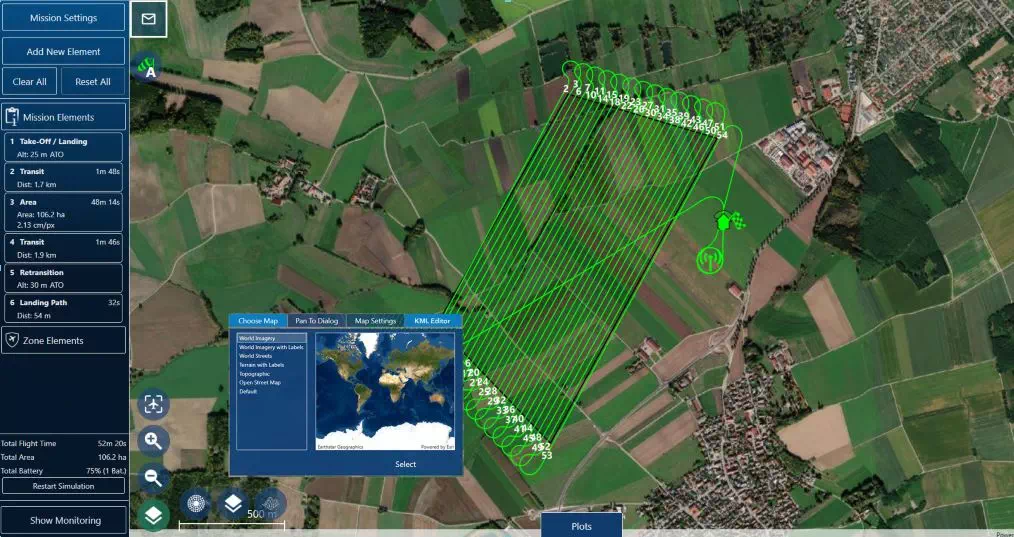
 Choisir une carte La liste comprend des cartes en ligne et hors ligne. Pour utiliser les cartes en ligne, assurez-vous que votre appareil est connecté à Internet.
Éditeur KML Cette fonctionnalité est disponible uniquement si la licence QBase 3D Pro est activée ; elle offre des possibilités avancées d’importation et de gestion des fichiers KML.
Cet outil offre la possibilité d’importer et d’afficher plusieurs fichiers KML et leurs éléments.
Les éléments KML peuvent être utilisés pour planifier une mission en dessinant les éléments de la mission en conséquence.
 Téléchargement SRTM Les fichiers d’élévation SRTM requis sont en cours de téléchargement.
De plus, il permet de planifier automatiquement un élément de mission à partir du fichier KML importé. Pour ce faire, sélectionnez l’élément KML (surligné en bleu), choisissez la forme correspondante dans le menu déroulant et cliquez sur « Créer ». Les formes KML (surface et tracé) permettent de créer une zone de vol ou un couloir aérien.
 Passer en vue 3D
ÉLÉVATION MANQUANTE Un ou plusieurs fichiers d’élévation SRTM n’ont pas pu être téléchargés.
Cela peut être dû aux raisons suivantes :
- Une erreur de connexion s’est produite.
- Les données d’altitude demandées ne sont pas disponibles. Ceci concerne les régions non couvertes par le jeu de données SRTM
 Lieu de retour du Trinity F90+ en raison de la restriction de temps de vol de 60 minutes (le cas échéant).
 Emplacement prévu du retour du Trinity F90+ en raison d’une batterie faible. en savoir plus
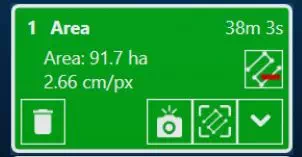
 Désactiver l’élément
 Afficher/Masquer les déclencheurs de charge utile (Cela ne désactivera pas les points de déclenchement)
 Panoramique vers l’élément
 Supprimer l’élément
Déplacer l’élément vers le haut/Déplacer l’élément vers le bas (afin de modifier l’ordre des éléments)