Découvrez notre tutoriel d’installerCovadis 17 avec autocad 2019, conçu pour vous guider pas à pas dans le processus d’installation.
Covadis 17 facilite la conception et la gestion de projets complexes. Profitez de fonctionnalités avancées telles que la modélisation 3D, l’analyse topographique et la gestion des données géographiques, qui vous permettront d’optimiser vos processus de travail et d’améliorer la précision de vos projets.
Ne manquez pas l’opportunité d’élever vos compétences en ingénierie avec Covadis 17.
Découvrez l’installation de Covadis 17, un logiciel de référence pour les professionnels de l’aménagement et de l’infrastructure. Grâce à son interface intuitive et ses outils puissants.
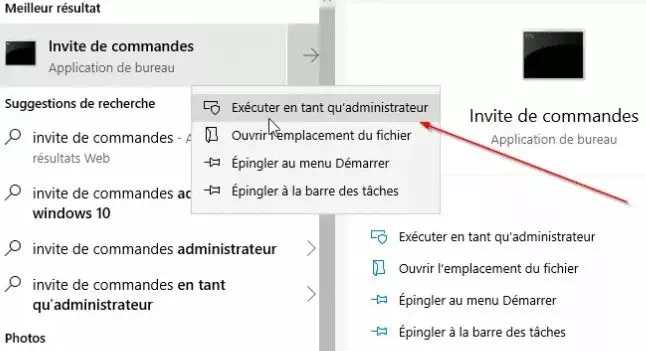
Faites une recherche Windows sur invite de commandes
Puis faites un clic droit et exécuter en tant qu’administrateur sur l’invite de commandes
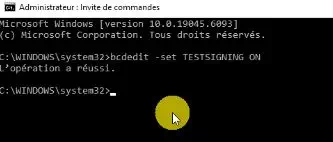
Puis saisissez la commande suivante : bcdedit -set TESTSIGNING ON
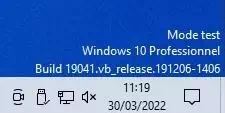
Redémarrez votre ordinateur afin de basculer en mode test de Windows 10
Identifiez-vous comme d’habitude et vérifiez que le watermark mode test est écrit en bas à droite de l’écran de votre PC en Windows 10
2-Démarrage de l’assistant d’installation
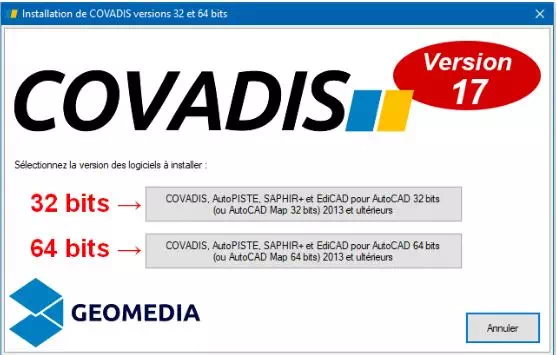
Exécutez le programme se trouvant sur la racine nommé Covadis17.0a.exe.
Cliquez sur le bouton adéquat pour démarrer l’installation du Covadis 17. Le programme vous permet de choisir l’installation correspondant à votre système d’exploitation : 32 ou 64 bits.
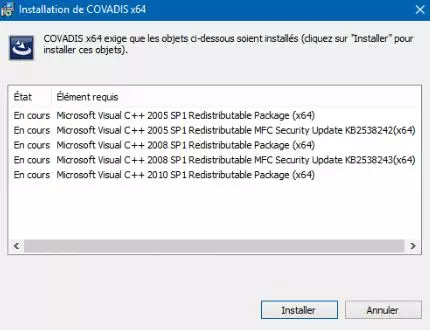
En fonction de votre système d’exploitation et des logiciels déjà installés, il est possible que le dialogue ci-contre vous soit proposé. Il vous indique simplement que des composants logiciels sont requis pour le bon fonctionnement de COVADIS
Cliquez sur le bouton « Installer » pour continuer
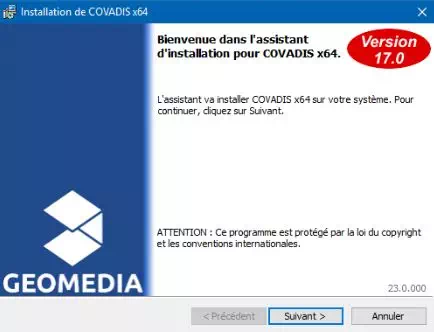
Vous entrez alors dans l’installation des logiciels COVADIS, AutoPISTE, EdiCAD, et SAPHIR+.
Cliquez sur le bouton « Suivant > » pour continuer la procédure d’installation.
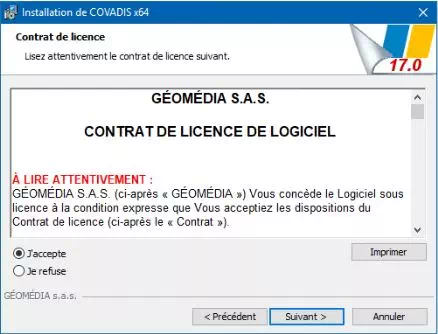
lisez le contrat de licence puis cochez « J’accepte » pour accepter les termes du contrat.
Cliquez sur le bouton « Suivant > » pour continuer
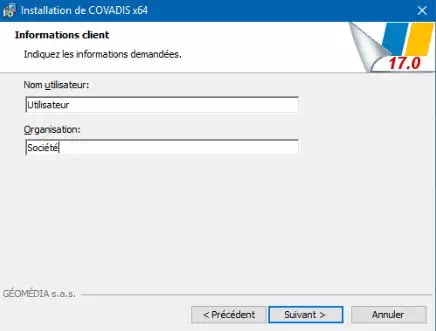
Entrez les informations de personnalisation relatives à l’utilisateur et la société dans les deux zones de saisie correspondantes.
Cliquez sur le bouton « Suivant > » pour passer à l’étape suivante de la procédure d’installation.
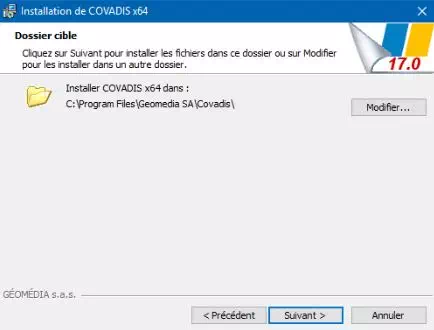
Vous pouvez conserver le chemin proposé par défaut, ici C:\Program Files\Geomedia SA\COVADIS\, ou indiquer un autre répertoire en cliquant sur le bouton « Modifier… ».
Validez en cliquant sur le bouton « Suivant > ».
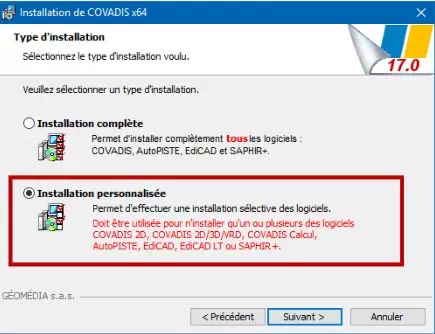
3-Choix du type d’installation à effectuer
Sélectionnez l’option « Personnalisée » (option proposée par défaut) puis cliquez sur le bouton « Suivant > » pour continuer l’installation
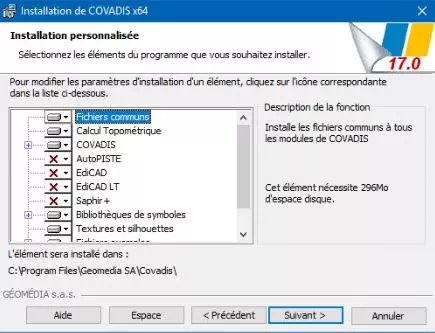
Installation de COVADIS uniquement :
4- Installation de COVADIS uniquement :
Si vous avez acquis d’autres logiciels, cliquez sur la croix rouge correspondante dans l’arborescence, puis choisissez l’option « Cet élément et tous ses sous éléments seront installés pour être exécutés depuis le disque dur local ».
Cliquez sur le bouton « Suivant > » pour poursuivre la procédure d’installation
6- Installation en cours
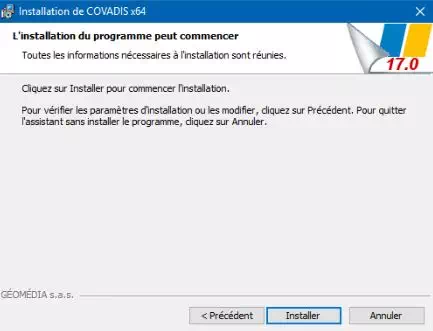
Le programme vous informe que toutes les informations nécessaires sont récoltées.
Cliquez sur le bouton « Installer » pour débuter la copie des fichiers sur votre disque dur.
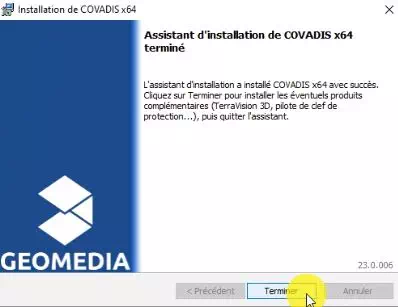
7- Fin de l’assistant d’installation de COVADIS
COVADIS est maintenant installé. Un message vous indique que des logiciels complémentaires pourront être à leur tour installés lorsque vous cliquerez sur le bouton « Terminer ».
Il s’agit du pilote pour la clef de protection (SafeNet Sentinel) et du logiciel de création des maquettes 3D (TerraVision 3D). Ces logiciels ne seront installés que si cela est nécessaire.
Une fois l’installation des logiciels complémentaires terminée, vous pouvez exécuter le lanceur pour COVADIS en cochant la case « Lancer COVADIS version 17.0 » ou ne pas la cocher et revenir simplement au bureau de Windows ®.
Etape 3 : Mis a jour de Covadis 17
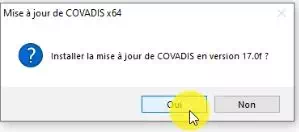
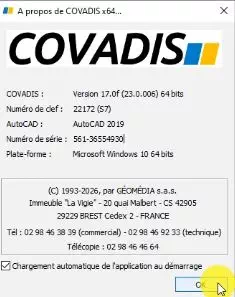
1- Mis a jour de Covadis en version 17.0f
Exécutez le programme se trouvant sur la racine nommé Patch vers 17.0f.exe
Cliquez sur le bouton « Oui » pour débuter la mis à jour.
installation à installer la mise a jour de COVADIS 17.0f cliquez sur le bouton Terminer
Etape 4 : Activation de Covadis 17
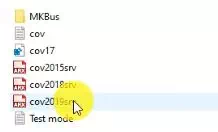
1- Copier et remplacer fichier cov2019.srv
se trouvant sur la racine nommé Crack 17.0f
coller le fichiers dans repertoire : C:\Program Files (x86)\Geomedia SA\Covadis\Programmes
Cliquer sur Remplacer le fichier dans la destination
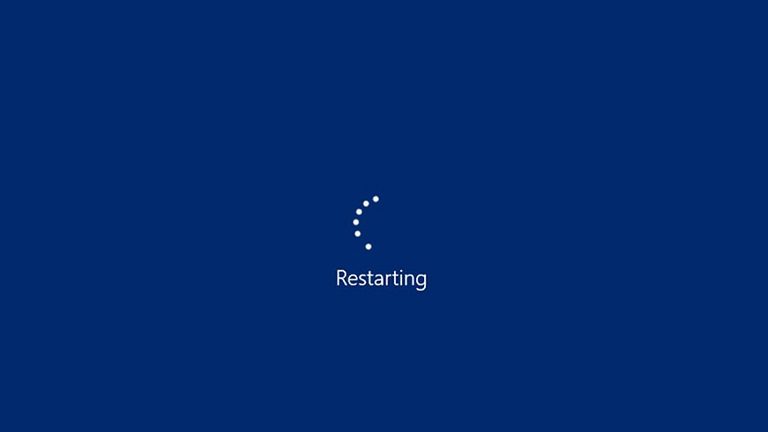
2- cliquez sur le menu Démarrer > Marche/Arrêt > Redémarrer
Etape 5 : installation de la clef USB (dongle)
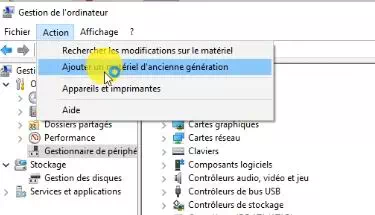
Cliquez avec le bouton droit sur Démarrer et sélectionnez Gestion de l’ordinateur
Clic sur Action > Ajouter un matériel d’ancienne génération
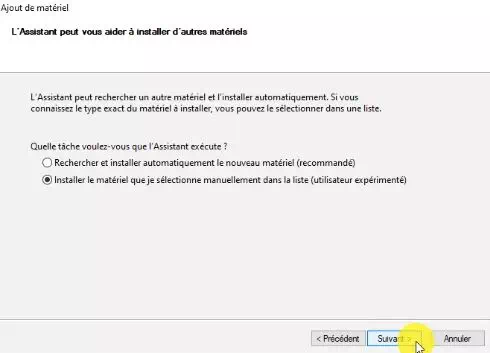
Choisir installé le matériel manuellement et cliquez sur suivant
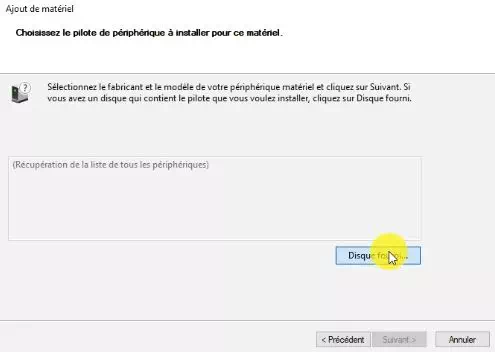
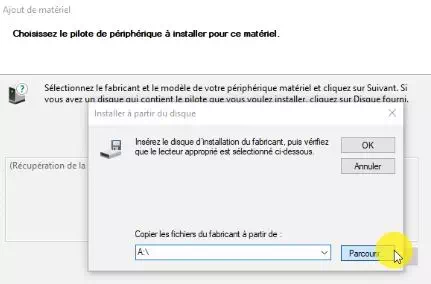
Choisir installé le matériel manuellement et cliquez sur suivant > suivant > Disque fourni..
cliquez sur Parcourir >
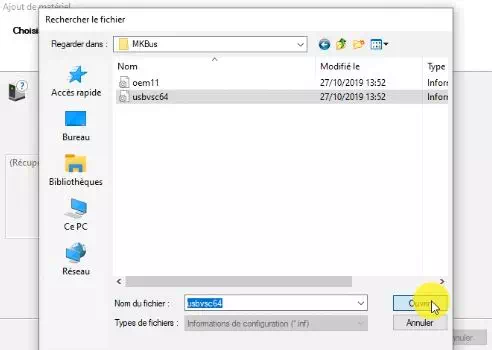
le fichier se trouvant sur la racine nommé Crack 17.0f > MKbus > usbvsc64
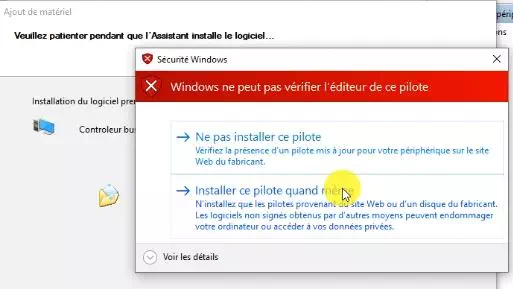
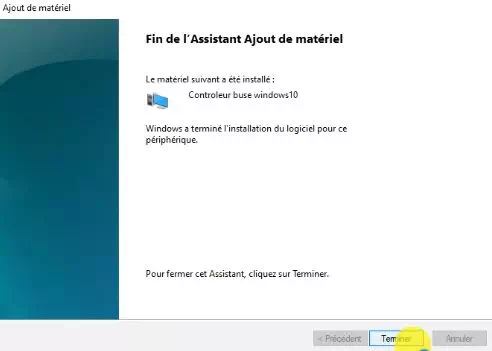
cliquez sur Ouvrir > Suivant > Suivant > Installer ce pilote quand même > cliquez sur Terminer
le Matériel SafeNet USB SuperPro a Terminer l’installation
appliquer des modifications au Registre Windows via un fichier cov17.reg, se trouvant sur la racine nommé Crack 17.0f
double-cliquez simplement sur le fichier cov17, confirmez les avertissements de sécurité en cliquant sur « Oui » ou « Exécuter », puis validez l’importation.
cliquez sur le menu Démarrer > Marche/Arrêt > Redémarrer
Etape 6 : Démarrage du logiciel COVADIS 17
un clic droit sur Covadis 17 et exécuter en tant qu’administrateur
Découvrez notre tutoriel d’installation pour Covadis 17, conçu pour vous guider pas à pas dans le processus d’installation de ce logiciel incontournable.
Grâce à des instructions claires et des illustrations détaillées, vous serez en mesure de configurer Covadis rapidement et efficacement, vous permettant ainsi de vous concentrer sur vos projets de conception sans tracas.
Ne laissez pas l’installation vous freiner, commencez dès aujourd’hui à exploiter tout le potentiel de Covadis 17.
Nous serons heureux de vous aider avec l’installation de Covadis 17 gratuitement