AutoDWG PDF to DWG Converter 2026 Meilleur convertisseur

Autodwg pdf to DWG converter download
AutoDWG PDF to DWG Converter est un logiciel puissant conçu pour simplifier la gestion et la conversion de fichiers DWG. Avec une interface conviviale et des outils avancés, il permet aux utilisateurs de visualiser, d’éditer et de convertir des dessins AutoCAD en divers formats, tout en préservant la qualité et les détails. Idéal pour les professionnels de l’architecture et de l’ingénierie, AutoDWG améliore l’efficacité de votre flux de travail et facilite la collaboration entre équipes. Optez pour AutoDWG et transformez votre manière de travailler avec des fichiers CAO.
AutoDWG PDF to DWG Converter est conçu pour convertir des fichiers PDF au format DWG et DXF.
Principales caractéristiques du programme :
- Qualité de conversion améliorée grâce à la reconnaissance intelligente des objets.
- Convertissez des fichiers PDF en fichiers DWG et DXF modifiables.
- Conversion d’une page spécifique.
- Conversion d’une image raster en vecteur.
- Conversion par lots.
- Traitement précis des lignes, des arcs et du texte True Type.
- AutoCAD n’est pas requis, le programme est compatible avec AutoCAD LT et d’autres programmes de CAO/FAO.
- Prise en charge de la dernière version d’AutoCAD 2024
Norme PDF vers DWG :
- Conversion de PDF en fichiers image modifiables
- Prise en charge de tous les objets vectoriels au format PDF
- Extraction d’images raster intégrées en tant que Xref
- Mise à l’échelle, réglage de la largeur de ligne, etc.
- Conversion d’images raster en éléments vectoriels
- AutoCAD non requis, compatibilité totale avec AutoCAD Lt et d’autres programmes de CAO/FAO
Configuration requise :
- Système d’exploitation : Compatible avec Windows XP, Vista, 7, 8, 10, 11 (32 bits ou 64 bits)
- RAM : 1 Go ou plus ; le programme exécutable prend 27 Mo, mais plus de RAM sera nécessaire en fonction de la taille du fichier de dessin en cours de traitement.
- Disque dur : 40 Mo d’espace libre sur le disque dur sont nécessaires pour installer le logiciel.
Convertisseur DWG en PDF :
Voici un guide de démarrage rapide pour vous lancer en seulement 5 étapes :
Étape 1 : Ajoutez vos fichiers ou dossiers à convertir et sélectionnez les mises en page souhaitées. Vous pouvez personnaliser l’affichage des fichiers au format PDF. Cliquez ensuite sur « Suivant ».
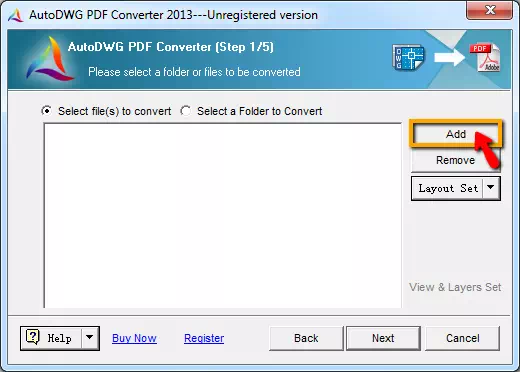
Étape 2 : Choisissez de personnaliser les paramètres ou d’utiliser les options par défaut fournies.
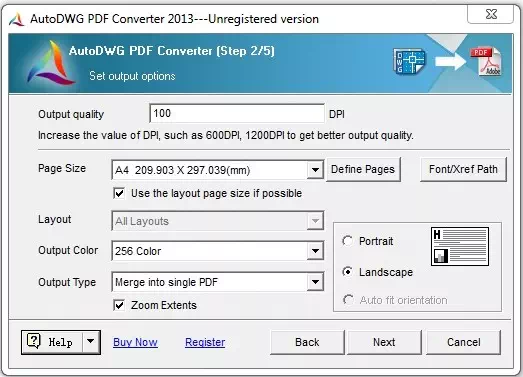
Définir les options
Solution de précision
Vous pouvez saisir une valeur telle que 300/600 ou 1200 sur :
- Une valeur plus élevée telle que 1200 DPI pour une meilleure qualité de sortie, ce qui augmentera la taille du fichier *.pdf créé.
Taille de la page
Cliquez sur le menu déroulant et sélectionnez le format de papier standard :
- Cela vous permet de définir la taille du papier.
Cliquez sur le bouton « Définir les pages » :
- Vous permet d’ajouter ou de modifier la taille de la page, cela vous amènera à une autre boîte de dialogue, vous pouvez cliquer sur « Ajouter » pour créer un nouveau nom de taille de page, et dans la liste, double-cliquez sur le nouvel élément, puis vous pouvez configurer la taille de page personnalisée en mm ou en pouces.
Mise en page Taille de la page
Sélectionnez l’option « Utiliser la taille de la page de mise en page si possible » :
- La page de mise en page est configurée pour l’impression et doit inclure les informations telles que le format, l’orientation, etc. Après avoir sélectionné cette option, le convertisseur vérifie automatiquement ces informations. Si ces informations existent, le convertisseur les utilise à la place du format de page défini.
Chemin de police/XREF
Parcourez et ajoutez d’autres fichiers de polices *.shx à la liste :
- Si la qualité du texte n’est pas satisfaisante, par exemple en cas de remplacement ou de modification de la taille, veuillez ajouter les répertoires de polices SHX à la liste des répertoires de polices SHX.
Couleur de sortie
Cliquez sur le menu déroulant et sélectionnez la couleur d’arrière-plan :
- Choisissez l’index de couleur AutoCAD entre 0 et 255.
Type de sortie
Créer un PDF individuel par dessin :
- Par exemple, pour convertir par lots 12 fichiers DWG en 12 fichiers PDF séparés, le fichier créé avec les mêmes noms, seul le nom du fichier d’extension est modifié en *.pdf.
Fusionner en un seul PDF :
- Par exemple, pour convertir par lots 12 fichiers DWG en 1 seul fichier PDF, les fichiers DWG sont convertis en plusieurs pages dans ce fichier PDF.
Un fichier PDF par mise en page :
- Permet de créer plusieurs fichiers PDF, il n’y a qu’une seule page dans chaque fichier PDF, qui est convertie à partir d’une mise en page du fichier DWG.
Comment Convertir un fichier PDF en DWG gratuitement ?
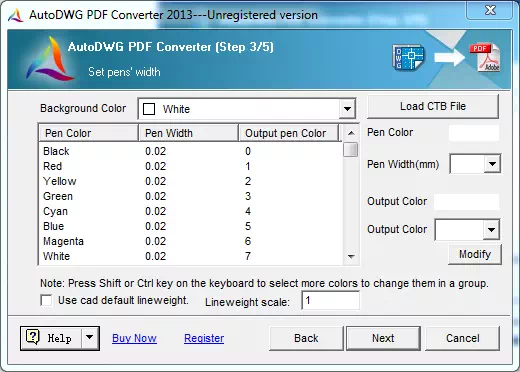
Étape 3 : Vous pouvez personnaliser la largeur des stylos ou vous en tenir aux paramètres par défaut.
Définir les options
Couleur d’arrière-plan
Cliquez sur le menu déroulant et sélectionnez plusieurs types de couleurs :
- 256 niveaux de couleur, noir et blanc, 256 niveaux de gris sont les options de colonne de couleur et de poids.
Charger le fichier CTB
Cliquez sur le bouton « Charger le fichier CTB » et sélectionnez le fichier CTB :
- Le poids et la couleur de la ligne CTB seront chargés et affichés dans le tableau.
Utiliser l’épaisseur de ligne par défaut de la CAO
Si vous cochez cette case, AutoDWG choisira de convertir avec l’épaisseur de ligne et la couleur par défaut des lignes, des blocs, etc.
- Utilisez le paramètre d’épaisseur et de couleur de ligne de dessin actuel pour effectuer la conversion.
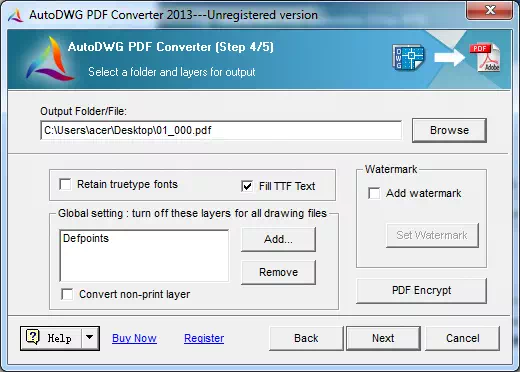
Étape 4 : Définissez le dossier ou le fichier de sortie souhaité et choisissez de désactiver les calques invisibles pour tous les dessins ou d’utiliser les paramètres par défaut.
Définir les options
Réduire la taille du fichier de sortie
Afin de réduire la taille du fichier de sortie, veuillez décocher la case « Remplir le texte TTF » à l’étape 4/5.

Si un dessin contient des polices True Type, la taille du fichier PDF de sortie augmentera à mesure que le texte s’agrandit.
Cela est dû au fait que les caractères comportent des styles de police et des entités solides. Ce sont ces entités solides qui entraînent l’agrandissement du fichier de sortie.
Voici à quoi ressemble le caractère dans un dessin DWG :

Lors de la conversion du dessin au format PDF, si vous souhaitez obtenir une taille de fichier plus petite, décochez l’option « Remplir le texte TTF ». Les textes convertis conserveront uniquement le style de police, mais les entités solides seront perdues. Ainsi, la taille du fichier PDF converti sera bien plus petite et la conversion sera plus rapide.
Voici à quoi ressemble le caractère dans un PDF converti :
Cependant, si vous laissez la case cochée à l’étape 4, vous pouvez toujours obtenir les textes remplis dans un PDF converti.
Ajouter un filigrane
Ajouter des filigranes personnalisés (version pro uniquement)
- Pour ajouter un filigrane, cochez la case « Ajouter un filigrane » et cliquez sur le bouton « Définir un filigrane ».
- Ouvrir ou enregistrer un filigrane : Cliquez sur le bouton « ouvrir » ou « enregistrer » pour ouvrir un filigrane existant ou enregistrer le filigrane actuel dans un chemin et un nom spécifiques.
- Insérer un filigrane de test : vous pouvez ajouter librement des textes en filigrane et définir les polices de texte, la hauteur, la rotation, l’alignement et la position sur les mises en page.
- Insérer un filigrane d’image : ajoutez le logo de l’entreprise ou d’autres images en filigrane pour préserver vos copies de dessins intellectuels.
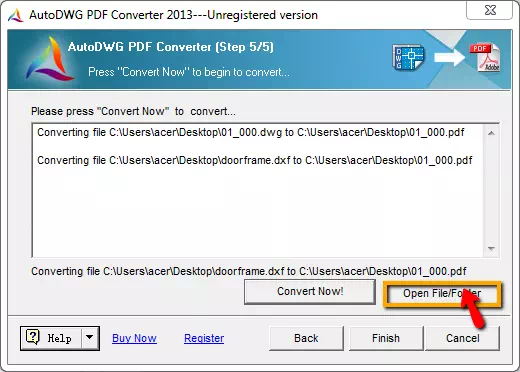
Étape 5 : Convertir maintenant
Cliquez sur le bouton « Convertir maintenant » pour lancer la conversion.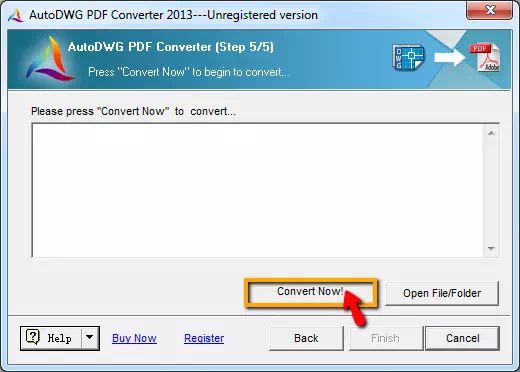
Le processus prendra quelques secondes. Une fois terminé, vous pourrez visualiser le PDF converti en cliquant sur « Ouvrir le fichier/dossier ». Si vous préférez, cliquez sur « Annuler » pour quitter.