Comment Installer TopoGen Calcul topographique best tutorial
❏ 1- Objectifs du logiciel :
Comment Installer TopoGen Calcul topographique sur windows 11 64bits logiciel de Calcules Rayonnement Calcule Cheminement Calcule intersection ect…
L’objectif recherché est de fournir à topographes un logiciel simple, facile à manipuler, conforme aux normes et méthodes utilisées par le cadastre marocain ainsi on peut citer les atouts suivants de ce logiciel.
Gestion automatique des références et provenance de coordonnées.
⦿ Hiérarchie des points :
₪ Point fixe (provenant d’un dossier ancien ou d’une triangulation)
₪ Point compensé (cheminement, alignement etc. …)
₪ Point déterminé par double rayonnement
₪ Point simple (point de détail).
₪ Unicité des coordonnées adaptées pour un point.
⦿ Contrôles à diffèrent niveaux:
₪ Pendant la saisie
₪ Pendant la pose des calculs
₪ A la sortie des résultats
₪ Gestion automatique des corrections Lambert et d’altitude.
₪ Sortie des résultats selon les imprimés du cadastre avec gestion de la mise en page et des références.
₪ Création automatique des dessins de calque individuel, de plan de masse et croquis avec possibilité d’édition, de sortie sur traceur et d’export en DXF.
❏ 2- Etapes du traitement :
⦿ Le traitement d’un dossier topographique par le logiciel TOPOGEN passe par les étapes suivantes :
1) Acquisition des données
2) Pose des calcules
3) Analyse des résultats
4) Rectification
5) Impression des résultats et création d’image
6) Création du dessin des calques individuels
7) Modification du dessin
8) Sortir du dessin (papier et image)
9) Création des plans de masse
10) modification
11) création des croquis
12) sortie des dessins de masse et croquis
❏ 3- Menus du Topogen :
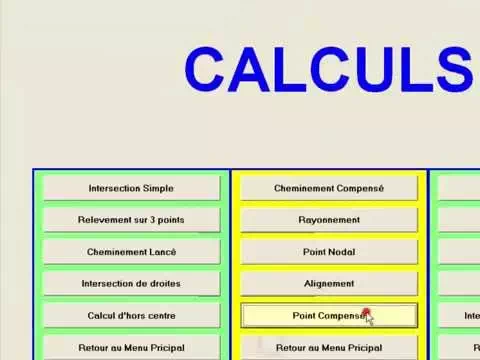
⦿ Les menus du Topogen sont formés des cases (Boutons) que l’on peut sélectionner soit par le clavier (flèches) ou la souris. Le bouton actif a une couleur jaune foncé.
⦿ Chaque menu a un titre en gros caractères, le menu principal a pour titre TOPOGEN et clignote en différentes couleurs les principaux menus sont :
₪ Menu principal ayant pour titre Topogen c’est le menu qui vient après le démarrage du Topogen.
₪ Menu saisie et calcules il permet d’accéder aux déférents menus de calcul, de consultation et de saisie.
₪ Menu impression il permet d’imprimer des différentes pièces d’un dossier (observations – calculs – coordonnées adoptées etc.).
₪ Menu création d’image il ressemble à la menue impression et permet de créer les images de différentes pièces.
₪ Menu utilitaires il permet d’exécuter les différents utilitaires tels que la visualisation, les tris, les imports exports etc.…
₪ Menu calcul qui permet de réaliser les différents calculs.
❏ 4- Acquisition des données :
Dans le Topogen il y a 3 types de données
⦿ Les paramètres :
ce sont les données générales qui seront utilisés pour un dossier donné ex : propriété dite, zone Lambert, nombre de tours, tolérance urbaine ou rurale et …
Ces paramètres doivent être introduits par la saisie :
Menu principal ⇒ saisie et calculs ⇒ saisie des observations paramètres.
⦿ coordonnées de points fixes :
Ce sont les points qui servant de points de départ pour un dossier donnée ex : les points anciens provenant de dossiers existant oui bien les points de triangulation ou de polygonation utilisé comme points de base.
Il y a 4 façons d’introduire les points fixes.
- Par saisie au clavier
Menu principal → saisie et calcul → saisie des observations → Coordonnées points fixes.
2. Par import d’un fichier ASCII
Menu principal → utilitaires → Import de coordonnées
3. Par Import d’un fichier DXF
Menu principal → Utilitaires → Import coord. d’un DXF Le logiciel vous demande le nom du fichier DXF à importer et remplit le tableau par les coordonnés.
4.Par fusion de fichiers Topogen
On peut fusionner les observations de 2 fichiers Topogen pour cela on ouvre le 1er fichier puis on va à :
Menu principal → utilitaires → fusion de fichier
🔰 🔰 🔰
Remerciez-nous en effectuant une petite donation. Nous sommes simplement des bénévoles 👍
Vous ne pouvez pas faire de donation ? Aucun problème, parlez de nous à vos amis !
Si vous nous avez trouvé utile, n’hésitez pas à partager votre expérience. Nous en serions très reconnaissants !
__________________________________________________________________________